BI Consult Desktop Logo BI Consult Mobile Logo
  • Перейти на КликСенс
  • Перейти на КликВью
  • Перейти на Tableau
  • Перейти на Power BI
  • российские bi dwh dl
  • Главная
  • Продукты Business-BI
    • Дистрибуция
    • Розничная торговля
    • Производство
    • Операторы связи
    • Страхование
    • Банки
    • Лизинг
    • Логистика
    • Нефтегазовый сектор
    • Медицина
    • Сеть ресторанов
    • Энергетика
    • Фрод-менеджмент
    • E-Commerce
    • Фармацевтика
    • Построение хранилища данных
    • Создание Data Lake
    • Цифровая трансформация
    • Управление по KPI
    • Финансы
    • Продажи
    • Склад
    • HR
    • Маркетинг
    • Внутренний аудит
    • Категорийный менеджмент
    • S&OP и прогнозная аналитика
    • Геоаналитика
    • Цепочки поставок (SCM)
    • Process Mining
    • Сквозная аналитика
  • Платформы
    • Qlik Sense
    • QlikView
    • Tableau
    • Microsoft Power BI
    • Геоаналитика Qlik GeoAnalytics
    • Qlik NPrinting - рассылка отчетности QlikView/Qlik Sense
    • KliqPlanning Suite - бюджетирование в QlikView
    • ATK BiView-1C Коннектор (для Qlik/Tableau/PowerBI)
    • QlikView/Qlik Sense SAP Коннектор
    • QlikView R-Коннектор
    • Qlik Web Connectors - коннектор Google, Facebook, Twitter
    • Vizlib Qlik Sense extentions (библиотека экстеншнов)
    • Библиотека extention для Qlik
    • Qlik Alerting
    • Qlik Data Integration Platform - создание Data Lake
    • Qlik Data Catalog решение для Data Governance
    • ATK BiView документация
  • Услуги
    • Консалтинг
    • Пилотный проект
    • План обучения и сертификации
    • Подготовка специалистов по Qlik
    • Бесплатное обучение Qlik
    • Сертификация Qlik
    • Поддержка
    • Технические задания
    • Сбор требований для проекта внедрения BI-системы
    • Аудит приложений Qlik и Tableau
    • Разработка BI Стратегии
    • Styleguide для BI-системы
    • Как выбрать BI-систему
  • Курсы
    • Учебный курс по Qlik Sense
    • Учебный курс по Tableau
    • Учебный курс по Microsoft Power BI
    • Учебный курс Информационная грамотность (Data Literacy)
    • Учебный курс Современная архитектура хранилища данных
    • Учебный курс для бизнес-аналитиков
    • Учебный курс по NPrinting
    • Учебный курс по BigQuery
    • Учебный курс по Azure Databricks
    • Учебный курс по DWH
    • Учебный курс по Data Governance
    • Учебный курс по Data Science (ML, AI)
    • Учебный курс администратора Qlik Sense
  • Компания
    • Руководство
    • Новости
    • Клиенты
    • Карьера
    • Скачать
    • Контакты

QlikView / Qlik Sense

  • Qlik Sense
    • Возможности Qlik Sense
    • Qlik Sense Enterprise
    • Qlik Sense Desktop
    • Qlik Sense Saas облачная инфраструктура для компаний
    • Источники данных и хранение данных
    • Безопасность и разграничение прав доступа
    • Масштабируемость
    • Политика лицензирования Qlik Sense
    • Qlik Sense November 2021: новые возможности
    • Географические карты в Qlik Sense
    • Qlik Sense Cloud / Qlik Sense в облаке
    • Учебное пособие по Qlik Sense
  • QlikView
    • Архитектура
    • Отличия QlikView от традиционных BI-систем
    • Политика лицензирования QlikView
    • Системные требования и сайзинг
    • Отличие от OLAP-систем
    • QlikView on Mobile
    • Qlik и Big Data
    • Демонстрационные примеры
    • QlikView в "облаке" (Amazon) / QlikView in the cloud
    • Интеграция QlikView с Microsoft SharePoint
    • Учебное пособие по QlikView
    • Что такое QlikView Publisher
    • QlikView Extranet Server и дистрибуция отчетности внешним пользователям
  • Qlik Data Catalog
  • Qlik Alerting
  • Qlik Data Integration Platform
  • Add-ons для QlikView
    • Vizlib Qlik Sense extentions (библиотека экстеншнов)
    • QlikView/Qlik Sense ATK BiView-1C Коннектор
    • Документация ATK BiView
    • Qlik NPrinting
    • Геоаналитика Qlik GeoAnalytics
    • GeoQlik
    • KliqPlanning Suite
    • QlikView/Qlik Sense SAP Коннектор
    • QlikView R-Коннектор
    • Qlik Web Connectors
    • QlikView Cognos TM1 Коннектор
    • Визуализация графов в Qlik Sense с помощью Ogma / Linkurious
  • Учебный курс по Qlik Sense

Tableau

  • Tableau
    • Tableau Desktop
    • Tableau Server
    • Tableau Prep
    • Технологии
    • Источники данных Tableau
    • Безопасность в Tableau
    • Политика лицензирования
    • Tableau 2021: новые возможности
    • Сравнение продуктов Tableau (Desktop, Server, Online, Public)
    • Демонстрационные примеры
    • Учебный портал Tableau
    • Коробочное решение "Мониторинг Tableau Server"
    • Чем отличаются Tableau Reader и Viewer?
  • Учебный курс по Tableau

Другое

  • Microsoft Power BI
    • Power BI Desktop
    • Power BI Report Server
    • Отраслевые решения Microsoft Power BI
    • Политика лицензирования Microsoft Power BI
    • Power BI Mobile
    • Учебные курсы Microsoft Power BI
    • Архитектура Power BI
    • Обработка данных в Power BI
    • Аудит системы Power BI
    • Power BI Report Server Management Tool
      • Power BI Report Server Monitoring
      • Power BI Report Server vs SQL Server Reporting Services
      • Автоматизация отчетов в Power BI Report Server
  • Учебный курс по Microsoft Power BI
  • Alteryx
    • Alteryx Designer
    • Инструменты Alteryx Designer
    • Alteryx Server
    • Alteryx Analytics Gallery
    • Alteryx. Создание приложения, workflow, ETL
  • Data Engeneering
    • Создание Data Lake
    • Создание Data Warehouse
    • Учебный курс "Современная архитектура хранилища данных"
Главная » Курсы » Учебный курс по Microsoft Power BI

Элемент «Карточка» в Power BI

1. Цель

В нашей последней статье мы обсуждали гиперссылки в Power BI. А сегодня мы изучим визуализацию карточки в Power BI.


Визуализации карты Power BI – два способа создания карты


2. Что такое карта в Power BI?

Карточка необходима когда нужно отобразить и исследовать один показатель, например, суммарный результат по сделкам, результаты продаж год за годом или общее количество сделок. Для отображения карточки используйте панель визуализаций и значок «123»

Знаете ли вы, как добавить фильтр Power BI в отчет и типы фильтров


3. Как создать карту Power BI с помощью редактора отчетов?

В этих рекомендациях по созданию карты в Power BI используется пример анализа продаж. Чтобы продолжить, загрузите пример для Power BI (app.powerbi.com) или Power BI Desktop.

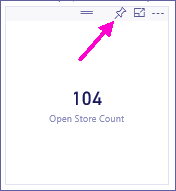
  1. Начните с чистой страницы отчета и выберите поле «Магазин» > «Открыть результаты по магазину». Если вы используете Power BI, вам нужно будет открыть отчет в режиме редактирования. Power BI создает диаграмму раздела с одним числом.


Карта Power BI – редактор отчетов

  1. На листе «Визуализации Power BI» выберите символ карточки («123»).
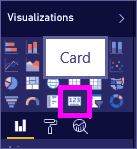
 

Шаг 2 Визуализации карт

  1. Наведите курсор на карточку

Шаг. 3 Визуализации карточек в Power BI

  1. Прикрепите плитку к текущей или другой информационной панели.
    • Существующая информационная панель: выберите имя информационной панели из раскрывающегося списка.
    • Новая информационная панель: введите имя информационной панели (Новая).
  1. Выберите закрепить.


Сообщение об успешной операции (рядом с правым верхним углом) известит вас, что представление было добавлено в виде плитки на вашу информационную панель.
Прочтите о настраиваемой визуализации Power BI - заголовки, легенды, фон


Шаг 5 Визуализации карточек в Power BI

  1. Выберите «Перейти к информационной панели». Там вы можете изменить и переместить застрявшее представление.


4. Как создать карту Power BI из окна вопросов и ответов?

Поле вопросов и ответов – это самый простой способ создания карты Power BI. Прилагаемый вопрос «Вопросы и ответы» – это доступное преимущество Power BI (app.powerbi.com) на информационной панели или в отчете. Средства внизу изображают создание карты из информационной панели Power BI. Если вы не упустите возможность создать карту Power BI с помощью вопросов и ответов в Desktop, следуйте этим рекомендациям для обзора вопросов и ответов для отчетов Desktop.

  1. Сделайте отчет и добавьте любую информацию
  2. В самой верхней точке отчета начните составлять в поле запроса то, что вам нужно для своей информации.
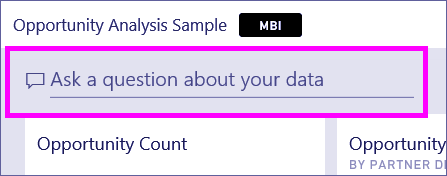
 

Шаг 2: Создание карты Power BI из окна вопросов и ответов

СОВЕТ: В отчете о преимуществах Power BI в представлении редактирования выберите «Задать вопрос» в верхней строке меню. В отчете Power BI Desktop найдите свободное место и дважды коснитесь его, чтобы открыть окно запроса.

Давайте посмотрим, как создавать точечные и пузырьковые диаграммы Power BI

  1. Например, введите «количество возможностей» в поле запроса.


Шаг. 3 Создание карточки из окна вопросов и ответов

  1. Выберите значок палки в правом верхнем углу, чтобы добавить карту на информационную панель.
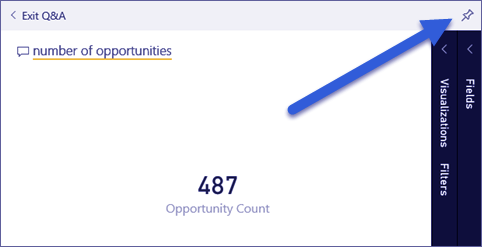
 

Шаг. 4 Создание карточки из окна вопросов и ответов

  1.  Прикрепите карту в виде плитки к текущей или другой информационной панели.
  • Существующая информационная панель: выберите имя информационной панели из раскрывающегося списка. Ваши решения будут ограничены только этими информационными панелями в текущей рабочей области.
  • Новая информационная панель: введите имя новой информационной панели, и она будет добавлена в вашу текущую рабочую область.
  1. Выберите закрепить.

Сообщение об успехе (рядом с правым верхним углом) извещает, что представление добавлено в виде плитки на вашу информационную панель.
Давайте пересмотрим архитектуру Power BI – в контексте безопасности данных


Шаг. 6 Создание карты Power BI из окна вопросов и ответов

  1. Выберите «Перейти на информационную панель», чтобы увидеть новую плитку. Там вы можете переименовать, изменить размер, добавить гиперссылку, изменить положение плитки и многое другое на информационной панели.
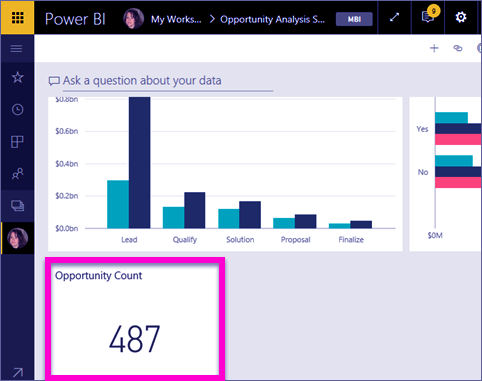
 

Шаг. 7 Создание карточки Power BI из окна вопросов и ответов


5. Рекомендации и устранение неполадок

  • В том случае, если вы не видите окно для запросов, обратитесь в свою структуру или к местному администратору.


a.  Настройка карты Power BI

У вас есть множество вариантов развития меток, содержания, затенения, и это только верхушка айсберга. Самый идеальный подход к обучению – создать карточку в Power BI, а затем изучить лист форматирования. Вот лишь пара доступных вариантов проектирования.

  • Начните с выбора символа кисти, чтобы открыть лист форматирования.


Шаг. 1 Настройка карты Power BI

  • Увеличьте имя данных и измените оттенок, размер и семейство стилей текста. Если у вас очень много магазинов, вы можете использовать единицы отображения, чтобы продемонстрировать количество магазинов в тысячах, а также управлять десятичными разрядами. Например, 125,8 КБ, а не 125 832,00.
  • Увеличьте отметку категории и измените оттенок и размер.

Прочтите о моделировании данных Power BI – Создание вычисляемых столбцов
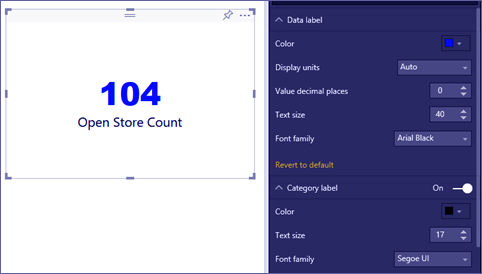
 

Шаг. 3 Настройка карты Power BI

  • Расширьте фон и переместите ползунок в положение «Вкл.». Теперь вы можете изменить оттенок и прямолинейность основы.


Шаг. 4 Настройка карты Power BI

  • Продолжайте изучать альтернативы организации, пока не добьетесь того, что ваша карточка будет именно такой, какой вы хотите.
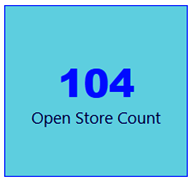
 

Шаг. 5 Конфигурация карты

Итак, это все, что мы хотели рассказать вам о визуализации карты Power BI. Надеемся, вам понравилось наше объяснение.


6.  Заключение

Таким образом, в этой статье по визуализации карт Power BI мы узнали, как создать визуализацию карты в Power BI. Кроме того, мы узнали, как создать карту Power BI с помощью редактора отчетов и окна вопросов и ответов. Наконец, мы рассмотрим все идеи и способы устранения неполадок, с которыми сталкиваются в процессе создания карты в Power BI.


Узнать стоимость решенияЗапросить видео презентацию

Запросить видео презентацию Запросить доступ к демо стенду online Узнать стоимость лицензий

Задать вопрос

loading...

Решения

datafinder.ru Анализировать ФинансыУвеличивайте ПродажиОптимальный Склад и ЛогистикаМаркетинговые Метрики

До 2023 года компания BI Consult обладала официальным партнерским статусом Qlik в России. В настоящий момент деятельность QlikTech на территории России прекращена, BI Consult не имеет партнерских отношений и никаким иным образом более не связана с QlikTech и не предлагает к продаже системы бизнес-анализа QlikView, Qlik Sense и иные продукты бренда Qlik. Все материалы о продукции бренда Qlik на сайте приведены исключительно в описательных целях и для информирования пользователей о существующих в мире системах бизнес-анализа. Для приобретения продукции Qlik необходимо обратиться к правообладателю программного обеспечения QlikTech или дистрибьюторам.

Клиенты

  • Аудит архитектуры решения QlikView/Qlik Sense
    Аудит ассоциативной модели данных QlikView/Qlik Sense
    Аудит ETL-скриптов и скриптов загрузки QlikView/Qlik Sense
    Аудит работы QlikView/Qlik Sense с большими массивами данных
    Аудит использования серверных мощностей для приложений QlikView/Qlik Sense
    Аудит интерфейса приложения QlikView/Qlik Sense
  • ЮЕ-Интернейшнл

    Анализ активности клиентов; реализация корпоративной отчетности; сегментация клиентской базы; моделирование маркетинговых акций; план-фактный анализ.

  • Все показатели сгруппированы в четыре функциональных блока. 
    Показатели блока «Продажи»
    Показатели блока «Затраты»
    Производные показатели
    Показатели блока ДДС
  • Вероника

    Анализ этапов обслуживания клиентов; статистика обращений; анализ эффективности сотрудников; анализ платежей.

  • Решения
    • Дистрибуция
    • Розничная торговля
    • Производство
    • Операторы связи
    • Банки
    • Страхование
    • Фармацевтика
    • Лизинг
    • Логистика
    • Медицина
    • Нефтегазовый сектор
    • Сеть ресторанов
  • BI платформы
    • Qlik Sense
    • QlikView
    • Tableau
    • Microsoft Power BI
    • ATK BiView-1C Коннектор (для Qlik/Tableau/PowerBI)
    • Vizlib Qlik Sense extentions (библиотека экстеншнов)
    • NPrinting
    • Геоаналитика Qlik GeoAnalytics
    • KliqPlanning Suite
    • Qlik WebConnectors
    • QlikView R Коннектор
    • QlikView/Qlik Sense SAP Коннектор
    • Alteryx
    • Qlik Data Catalog
    • Документация ATK BiView
  • Услуги
    • Консалтинг
    • Пилотный проект
    • Поддержка
    • План обучения и сертификации Qlik
    • Бесплатное обучение
    • Учебные курсы
    • Сертификация Qlik
    • Аудит приложений
  • Курсы
    • Учебный курс по Qlik Sense
    • Учебный курс по Tableau
    • Учебный курс по Microsoft Power BI
    • Учебный курс Современная архитектура хранилища данных
    • Учебный курс Информационная грамотность
    • Учебный курс для бизнес-аналитиков
    • Учебный курс по NPrinting
    • Учебный курс по Azure Databricks
    • Учебный курс по Google BigQuery
  • Компания
    • О нас
    • Руководство
    • Новости
    • Клиенты
    • Скачать
    • Контакты
    • Политика конфиденциальности
  • Функциональные решения
    • Продажи
    • Финансы
    • Склад
    • HR
    • S&OP и прогнозная аналитика
    • Внутренний аудит
    • Геоаналитика
    • Категорийный менеджмент
    • Построение хранилища данных
    • Система управления KPI и BSC
    • Управление цепочками поставок
    • Маркетинг
    • Цифровая трансформация
    • Сквозная аналитика
    • Process Mining
RutubeVkontakteLinkedInYouTube
ООО "Би Ай Консалт",
ИНН: 7811437757,
ОГРН: 1097847154184
199178, Россия,
Санкт-Петербург,
6-ая линия В.О., Д. 63, 4 этаж
Тел: +7 (812) 334-08-01
Тел: +7 (499) 608-13-06
E-mail: info@biconsult.ru

×

Пользуясь сайтом, вы соглашаетесь с использованием cookies и политикой конфиденциальности.