

Создание отчета в Power BI Desktop, часть 1
Приблизительное время выполнения лабораторной работы – 45 минут
В этой лабораторной работе вы создадите трехстраничный отчет. Затем вы опубликуете его в Power BI, после чего откроете отчет и будете работать с ним. После выполнения работы, вы будете знать, как:
- Создать отчет
- Настроить визуальные поля и свойства
Для лабораторной работы вам понадобятся следующие материалы:
-
SQL сервер со следующими данными:
https://docs.microsoft.com/ru-ru/sql/samples/adventureworks-install-configure?view=sql-server-ver15&tabs=ssms -
Набор файлов и расширений:
https://github.com/MicrosoftLearning/DA-100KO-Analyzing-Data-with-Power-BI/tree/master/Allfiles/DA-100-Allfiles
История лабораторной работы
Эта лабораторная работа – одна из многих в серии лабораторных работ, которые были разработаны в виде полного рассказа от подготовки данных до публикации в виде отчетов и информационных панелей. Вы можете выполнять лабораторные работы в любом порядке. Но, если вы намереваетесь выполнить несколько лабораторных работ, то мы предлагаем вам выполнить их в следующем порядке:
- Подготовка данных в Power BI Desktop.
- Загрузка данных в Power BI Desktop.
- Данные модели в Power BI Desktop, часть 1
- Данные модели в Power BI Desktop, часть 2
- Создание вычислений DAX в Power BI Desktop, часть 1
- Создание вычислений DAX в Power BI Desktop, часть 2
- Создание отчета в Power BI Desktop, часть 1
- Создание отчета в Power BI Desktop, часть 2
- Создание информационной панели Power BI.
- Создание отчета Power BI с разбивкой на страницы.
- Выполнение анализа данных в Power BI Desktop.
- Обеспечение безопасности на уровне строк
Упражнение 1: Создание отчета
В этом упражнении вы создадите трехстраничный отчет под названием Sales Report.
Задача 1. Начало работы – Вход
В этой задаче вы настроите среду для лабораторной работы, войдя в Power BI.
Важно: если вы уже вошли в Power BI, переходите сразу к следующей задаче.
- Чтобы открыть Microsoft Edge, на панели задач щелкните ярлык программы Microsoft Edge.
- В окне браузера Microsoft Edge перейдите по адресу https://powerbi.com.
- Нажмите Sign In (в правом верхнем углу)
- Введите предоставленные вам данные учетной записи (см. Resources).
- Если будет предложено обновить пароль, повторно введите предоставленный пароль, а затем введите и подтвердите новый пароль.
Важно: Обязательно запишите свой новый пароль.
- Завершите процесс входа в систему.
- Если Microsoft Edge предложит оставаться в системе, нажмите Yes.
- Оставьте окно браузера Microsoft Edge открытым.
Задача 2. Начало работы – включить карту и визуальные элементы карты с заливкой
В этой задаче вы включите карту и визуальные элементы карты с заливкой в среде для лабораторной работы, обновив параметры интеграции на портале администрирования Power BI.
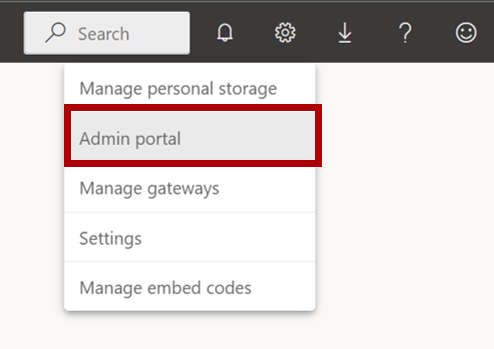
- Чтобы открыть портал администрирования Power BI, в правом верхнем углу браузера щелкните значок Settings.

- Выберите Admin portal.
- Прокрутите страницу до настроек интеграции. Щелкните стрелку, чтобы развернуть параметр Карта и визуальные элементы карты с заливкой.

- Установите для параметра Карта и визуальных элементов карты с заливкой значение Enabled.
- Нажмите Apply, чтобы применить изменения.

- В правом верхнем углу браузера появится сообщение о том, что изменения настроек клиента будут применены в течение следующих 15 минут.

- Оставьте окно браузера Microsoft Edge открытым.
Задача 3. Начало работы – открыть отчет
В этой задаче вы настроите среду для лабораторной работы, открыв начальный отчет.
Важно: если вы продолжаете предыдущую лабораторную работу (и вы ее успешно выполнили), не выполняйте эту задачу; вместо этого переходите к следующему заданию.
- Чтобы открыть Power BI Desktop, на панели задач щелкните ярлык Microsoft Power BI Desktop.
- Чтобы закрыть окно начала работы, в левом верхнем углу окна нажмите X.
- Чтобы войти в службу Power BI, в правом верхнем углу нажмите Sign In.

- Завершите процесс входа, используя ту же учетную запись, которая использовалась для входа в службу Power BI.
- Чтобы открыть начальный файл Power BI Desktop, щелкните вкладку File на ленте, чтобы открыть представление Backstage.
- Выберите Open Report.
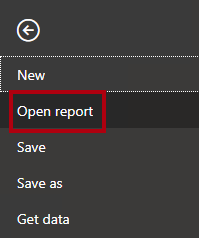
- Щелкните Browse Reports.

- В окне Open перейдите в папку D:\DA100\Labs\07-design-report-in-power-bi-desktop\Starter.
- Выберите файл Sales Analysis.
- Щелкните Open.

- Закройте все информационные окна, которые открылись.
- Чтобы создать копию файла, щелкните вкладку File на ленте, чтобы открыть представление Backstage.
- Выберите Save As.

- Если будет предложено применить изменения, нажмите Apply.
- В окне Save As перейдите в папку D:\DA100\MySolution.
- Щелкните Save.

Задача 4: Дизайн страницы 1
В этом задании вы создадите первую страницу отчета. Когда вы закончите работу над дизайном, страница будет выглядеть следующим образом:

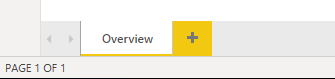
- В Power BI Desktop, чтобы переименовать страницу, в нижнем левом углу щелкните правой кнопкой мыши Page 1 и выберите Rename.
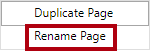
Совет: Вы также можете дважды щелкнуть имя страницы, чтобы переименовать ее.
- Переименуйте страницу в Overview и нажмите Enter.
- Чтобы добавить изображение, на вкладке ленты Insert в группе Elements щелкните Image.

- В окне Open перейдите в папку D:\DA100\Resources.
- Выберите файл AdventureWorksLogo.jpg и нажмите Open.

- Перетащите изображение, чтобы расположить его в верхнем левом углу, а также перетащите направляющие маркеры, чтобы изменить размер.

-
Чтобы добавить срез, сначала отмените выбор изображения, щелкнув на пустую область на странице отчета.
- На панели Fields выберите поле Date | Year (а не уровень Year в иерархии).
* В лабораторной работе используют сокращенное обозначение для ссылки на поле. Это будет выглядеть так: Date | Year. В этом примере Date – это имя таблицы, а Year – это имя поля.
- Обратите внимание, что на страницу отчета добавлена таблица значений года.
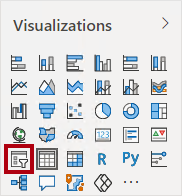
- Чтобы преобразовать визуализацию из таблицы в срез, на панели Visualizations выберите Slicer.
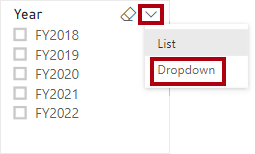
- Чтобы преобразовать срез из списка в раскрывающийся список, в правом верхнем углу среза щелкните стрелку вниз, а затем выберите Dropdown.
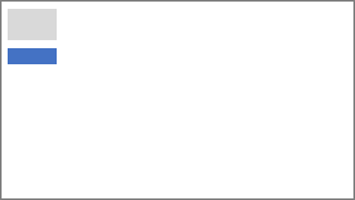
- Измените размер и поместите срез так, чтобы он находился под изображением и имел ту же ширину, что и изображение.
- В срезе Year откройте раскрывающийся список, выберите FY2020, а затем сверните раскрывающийся список.

Страница отчета теперь отфильтрована по 2020 финансовому году (FY2020).
- Отмените выбор среза, щелкнув пустую область на странице отчета.
- Создайте второй срез на основе поля Region | Region (а не уровня Region иерархии).
- Оставьте срез в виде списка, а затем измените размер и поместите срез под срезом Year.
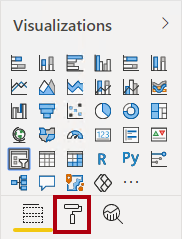
- Чтобы отформатировать срез, под панелью Visualizations откройте панель Format.
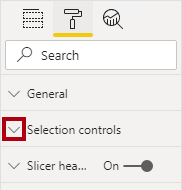
- Разверните группу Selection Controls.
- Установите для параметра Show “Select All” Option значение On.
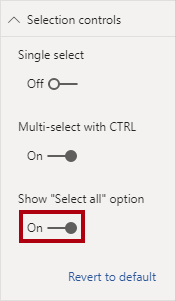
- Обратите внимание, что в срезе Region первым элементом является Select All.
При выборе этот элемент либо выбирает все, либо отменяет выбор всех элементов. Это упрощает пользователям отчетов установку требуемых элементов среза.
- Отмените выбор среза, щелкнув пустую область на странице отчета.
- Чтобы добавить диаграмму на страницу, на панели Visualizations щелкните визуальный тип Line and Stacked Column Chart.
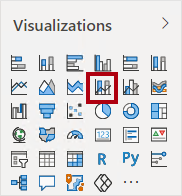
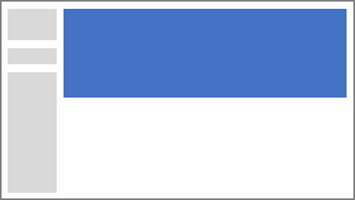
- Измените размер и разместите визуальный элемент так, чтобы он располагался справа от логотипа и занимал всю ширину страницы отчета.
- Перетащите следующие поля в визуальный элемент:
- Date | Month
- Sales | Sales
- На панели визуальных полей (не на панели Fields – панель визуальных полей расположена под панелью Visualizations) обратите внимание, что поля назначены лункам/областям значений общей оси и столбца.

При перетаскивании полей в визуал они будут добавлены в лунки/области по умолчанию. Для точности вы можете перетаскивать поля прямо в лунки/области, как вы это сделаете дальше.
- На панели Fields перетащите поле Sales | Profit Margin из продаж в ячейку/область Line Values.

- Обратите внимание, что у визуального элемента всего 11 месяцев.
Последний месяц года, июнь 2020 года, не содержит продаж (пока). По умолчанию визуал исключил месяцы с ПУСТОЙ продажей. Теперь вы настроите визуализацию для отображения всех месяцев.
- На панели визуальных полей в области/области Shared Axis для поля Month щелкните стрелку вниз и выберите Show Items With No Data.

- Обратите внимание, что теперь появляется июнь 2020 June.
- Снимите выделение с диаграммы, щелкнув пустую область на странице отчета.
- Чтобы добавить диаграмму на страницу, на панели Visualizations щелкните визуальный тип Map.
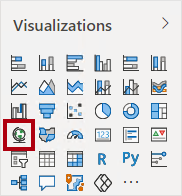
- Измените размер и разместите визуальный элемент так, чтобы он располагался под столбчатой/линейной диаграммой и заполнял половину ширины диаграммы выше.

-
Добавьте следующие поля к визуальным лункам/областям:
- Location: Region | Country
- Legend: Product | Category
- Size: Sales | Sales
- Снимите выделение с диаграммы, щелкнув пустую область на странице отчета.
- Чтобы добавить диаграмму на страницу, на панели Visualizations щелкните визуальный тип Stacked Bar Chart.

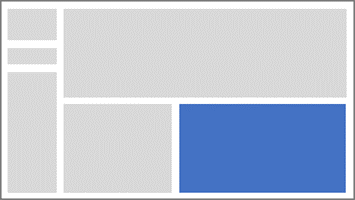
- Измените размер и положение визуального элемента так, чтобы он заполнял оставшееся пространство страницы отчета.
- Добавьте следующие поля к визуальным лункам/областям:
- Axis: Product | Category
- Value: Sales | Quantit
- Чтобы отформатировать визуал, откройте панель Format.
- Разверните группу Data Colors, а затем установите для свойства Default Color подходящий цвет (чтобы дополнить столбчатую/линейную диаграмму).
- Установите для свойства Data Labels значение On.
- Сохраните файл Power BI Desktop.
Дизайн первой страницы завершен.
Задача 5: Дизайн страницы
В этом задании вы создадите вторую страницу отчета. Когда вы закончите работу над дизайном, страница будет выглядеть следующим образом:

Важно: Если подробные инструкции уже были предоставлены в более ранних лабораторных работах, на этих этапах будут представлены более краткие инструкции. Если вам нужны подробные инструкции, вы можете вернуться к другим задачам в этой лабораторной работе.
- Чтобы создать новую страницу, в нижнем левом углу щелкните значок плюса.
- Переименуйте страницу в Profit.

- Добавьте срез на основе поля Region | Region.
- Используйте панель Format, чтобы включить параметр «Select All» (в группе Selection Controls).
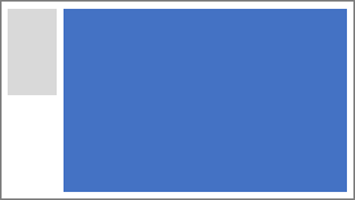
- Измените размер и поместите срез так, чтобы он располагался в левой части страницы отчета и составлял примерно половину высоты страницы.

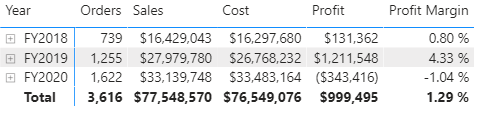
- Добавьте матричный визуал, измените размер и положение так, чтобы он заполнял оставшееся пространство страницы отчета.
- Добавьте иерархию **Date Fiscal** к матрице облсти Rows.

-
Добавьте следующие пять полей таблицы Sales в колодец/область Values:
- Orders (из папки Counts)
- Sales
- Cost
- Profit
- Profit Margin
- На панели Filters (расположенной слева от панели Visualizations) обратите внимание на ячейку/область Filter On This Page (возможно, потребуется прокрутить вниз

- На панели Fields перетащите поле Product | Categ в ячейку/область Filter On This Pag.
- Внутри карточки фильтра в правом верхнем углу щелкните стрелку, чтобы свернуть карточку.

Поля, добавленные на панель Filters, могут дать тот же результат, что и срез. Отличие состоит в том, что они не занимают места на странице отчета. Другое отличие состоит в том, что их можно настроить для достижения более сложных требований к фильтрации.
- Добавьте каждое из следующих полей таблицы Product в ячейку/область Filter On This Page, свернув каждое, непосредственно под карточкой Category:
- Subcategory
- Product
- Colo

- Сохраните файл Power BI Desktop.
Дизайн второй страницы готов.
Задача 6: Дизайн страницы 3
В этом задании вы создадите третью, и последнюю страницу отчета. Когда вы закончите дизайн, страница будет выглядеть следующим образом:
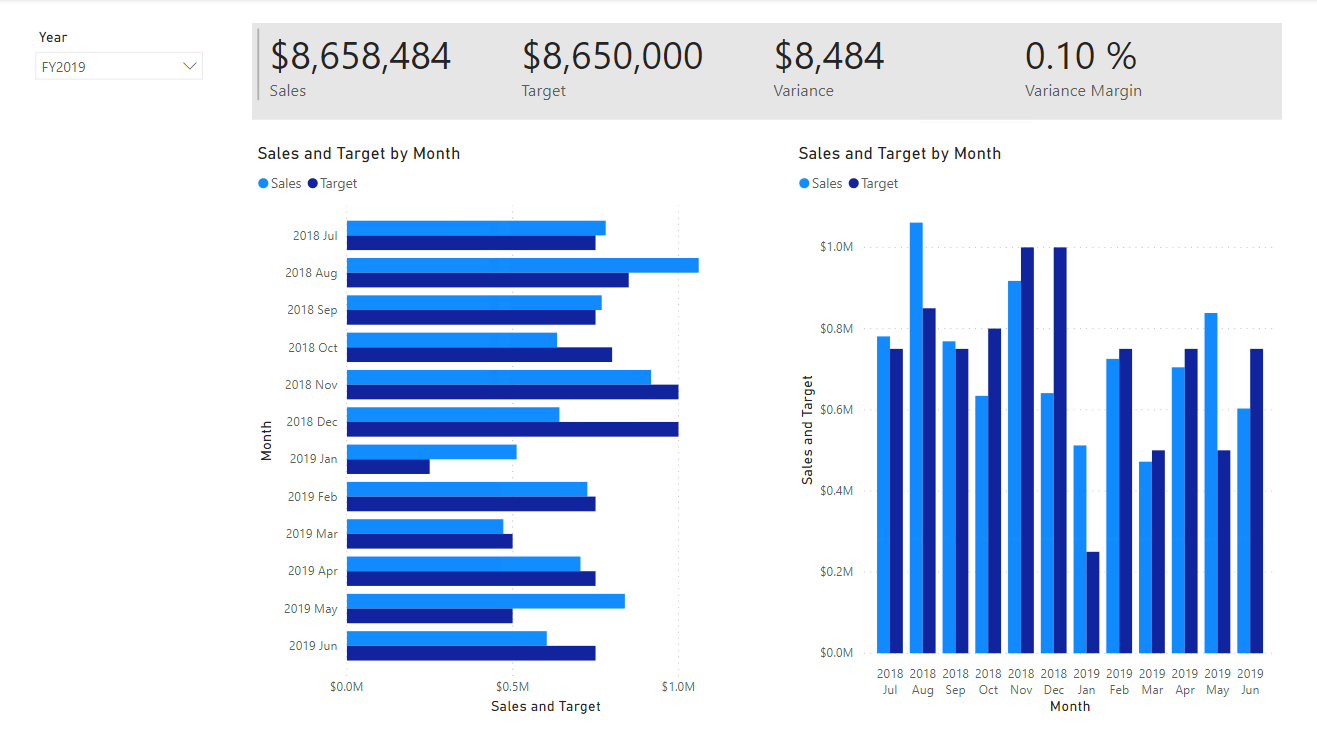
- Создайте новую страницу и переименуйте ее в My Performance.
- Чтобы смоделировать производительность фильтров безопасности на уровне строк, перетащите поле Salesperson (Performance) | Salesperson в фильтры уровня страницы на панели фильтров.
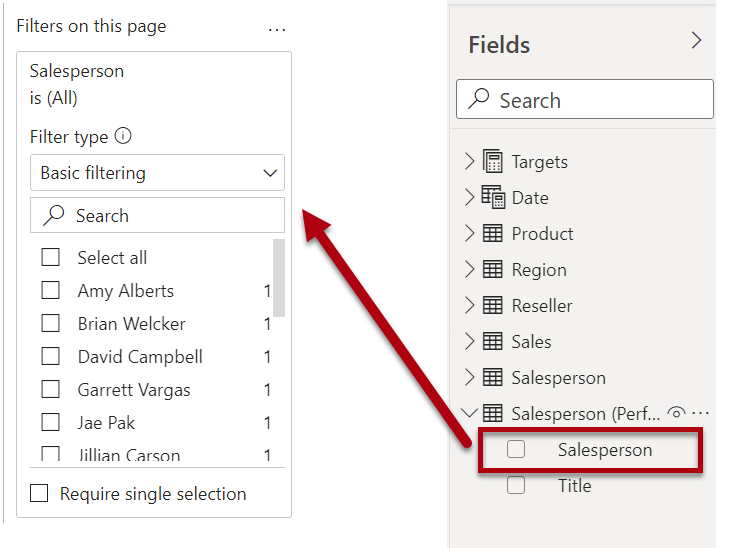
- Выберите Michael Blythe. Данные на странице отчета My Performance теперь будут отфильтрованы для отображения данных только для Майкла Блайта.
- Добавьте раскрывающийся срез на основе поля Date | Year, а затем измените размер и поместите его так, чтобы он располагался в верхнем левом углу страницы.
- В срезе настройте страницу на фильтрацию по 2019 финансовому году (FY2019).
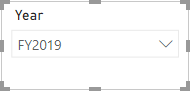
- Добавьте визуальный элемент Multi-row Card, а затем измените его размер и положение, чтобы он располагался справа от среза и занимал оставшуюся ширину страницы.
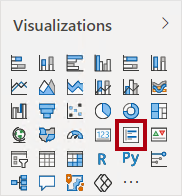
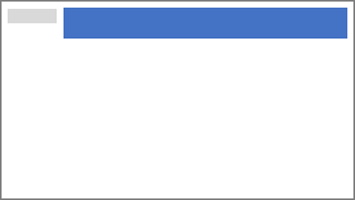
- Добавьте к визуальному элементу следующие четыре поля:
- Sales | Sales
- Targets | Target
- Targets | Variance
- Targets | Variance Margin
-
Отформатируйте визуал
- В группе Data Labels увеличьте свойство Text Size до 28pt.
- В группе Background установите для параметра Color светло-серый цвет.

- Добавьте визуальный элемент Clustered Bar Chart, а затем измените его размер и разместите так, чтобы он располагался под визуальным элементом многострочной карты и заполнял оставшуюся высоту страницы и половину ширины визуального элемента многострочной карты.

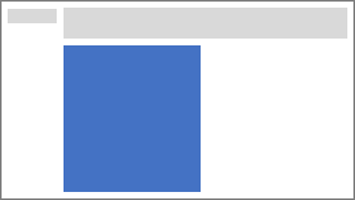
- Добавьте следующие поля к визуальным лункам/областям:
- Axis: Date | Month
- Value: Sales | Sales и Targets | Target

- Чтобы создать копию визуала, нажмите Ctrl+C, а затем нажмите Ctrl+V.
- Разместите новый визуал справа от исходного визуала.

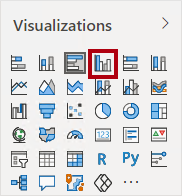
- Чтобы изменить тип визуализации, на панели Visualizations выберите Clustered Column Chart.
Теперь можно увидеть одни и те же данные, выраженные двумя разными типами визуализации. Это не очень хорошее использование макета страницы, однако вы улучшите его в лабораторной работе «Создание отчета в Power BI Desktop, часть 2», наложив визуальные элементы. Добавляя кнопки на страницу, вы позволяете пользователю отчета определять, какой из двух визуальных элементов отображается.
Дизайн третьей, и последней, страницы завершен.
Задача 7: Опубликовать отчет
В этом задании вы опубликуете отчет.
- Выберите страницу Overview.
- Сохраните файл Power BI Desktop.
- На вкладке ленты Home в группе Share нажмите Publish.

- Обратите внимание, что в окне Publish to Power выбрано My Workspace.
- Чтобы опубликовать отчет, нажмите Select.
- После успешной публикации нажмите Got It..

В следующем упражнении вы изучите отчет в службе Power BI.
Упражнение 2: Изучение отчета
В этом упражнении вы изучите отчет, опубликованный в Power BI.
Задача 1. Изучить отчет
В этой задаче вы изучите отчет, опубликованный в Power BI.
- В окне браузера Microsoft Edge в службе Power BI на панели Navigation (расположенной слева, ее можно было свернуть) разверните My Workspace.
- Просмотрите содержимое рабочей области, обратите внимание на отчет Sales Analysis и набор данных для него.
Когда вы опубликовали файл Power BI Desktop, модель данных будет опубликована как набор данных.
Если вы его не видите, нажмите F5, чтобы перезагрузить браузер, а затем снова разверните рабочую область.

- Чтобы открыть отчет, щелкните отчет Sales Analysis.
- Слева на панели Pages выберите страницу Overview.
- В срезе Regions, удерживая нажатой клавишу Ctrl, выберите несколько регионов.
- На столбчатой/линейной диаграмме выберите любой столбец месяца для перекрестной фильтрации страницы.
- Удерживая нажатой клавишу Ctrl, выберите дополнительный месяц.
По умолчанию перекрестная фильтрация фильтрует все остальные визуальные элементы на странице.
- Обратите внимание, что столбчатая диаграмма отфильтрована и выделена жирным шрифтом, а часть столбцов представляет отфильтрованные месяцы.
- Наведите курсор на визуальную линейчатую диаграмму, а затем в правом верхнем углу наведите курсор на значок фильтра.
Значок фильтра позволяет увидеть все фильтры, которые применяются к визуальному элементу, включая срезы и перекрестные фильтры из другого визуального элемента.
- Наведите курсор на полосу и обратите внимание на информацию во всплывающей подсказке.
- Чтобы отменить перекрестный фильтр, на столбчатой/линейной диаграмме щелкните пустую область визуального элемента.
- Наведите курсор на визуальный элемент карты, а затем в правом верхнем углу щелкните значок Focus mode.
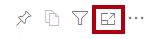
В режиме фокусировки изображение увеличивается до полного размера страницы.
- Наведите курсор на разные сегменты гистограммы, чтобы отобразить всплывающие подсказки.
- Чтобы вернуться на страницу отчета, в левом верхнем углу нажмите Back to Report.

- Наведите курсор на визуальный элемент карты еще раз, а затем в правом верхнем углу щелкните многоточие (…) и обратите внимание на параметры меню.

- Попробуйте все варианты, кроме Chat in Teams
- Слева на панели Pages выберите страницу Profit.
- Обратите внимание, что срез Region имеет другой выбор, чем срез Region на странице Overview.
Срезы не синхронизированы. Вы измените дизайн отчета, чтобы обеспечить синхронизацию между страницами в лабораторной работе «Создание отчета в Power BI Desktop, часть 2».
- На панели Filters (расположенной справа) разверните карточку фильтра и примените несколько фильтров.
Панель Filters позволяет вам определять больше фильтров, чем может поместиться на странице в качестве срезов.
- В визуальном элементе «Матрица» нажмите кнопку «плюс» (+), чтобы перейти к иерархии Fiscal.
- Выберите страницу My Performance.

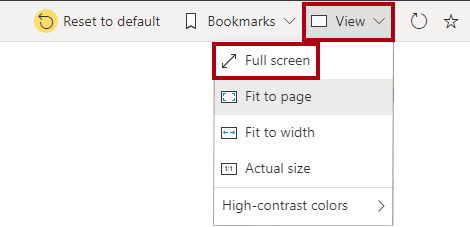
- В правом верхнем углу строки меню нажмите View и выберите Full Screen.
- Взаимодействуйте со страницей, изменяя срез и перекрестную фильтрацию страницы.
- Внизу окна обратите внимание на команды для смены страницы, перехода между страницами вперед или назад или для выхода из полноэкранного режима.
- Щелкните значок слева, чтобы выйти из полноэкранного режима.

Задача 2: Завершение
В этом задании вы завершите лабораторную работу.
- Чтобы вернуться в рабочее пространство, в баннере на веб-странице окна щелкните My Workspace.

- Оставьте окно браузера Microsoft Edge открытым
Вы улучшите дизайн отчета с помощью расширенных функций в лабораторной работе «Создание отчета в Power BI Desktop, часть 2».


