BI Consult Desktop Logo BI Consult Mobile Logo
  • Перейти на КликСенс
  • Перейти на КликВью
  • Перейти на Tableau
  • Перейти на Power BI
  • российские bi dwh dl
  • Главная
  • Продукты Business-BI
    • Дистрибуция
    • Розничная торговля
    • Производство
    • Операторы связи
    • Страхование
    • Банки
    • Лизинг
    • Логистика
    • Нефтегазовый сектор
    • Медицина
    • Сеть ресторанов
    • Энергетика
    • Фрод-менеджмент
    • E-Commerce
    • Фармацевтика
    • Построение хранилища данных
    • Создание Data Lake
    • Цифровая трансформация
    • Управление по KPI
    • Финансы
    • Продажи
    • Склад
    • HR
    • Маркетинг
    • Внутренний аудит
    • Категорийный менеджмент
    • S&OP и прогнозная аналитика
    • Геоаналитика
    • Цепочки поставок (SCM)
    • Process Mining
    • Сквозная аналитика
  • Платформы
    • Qlik Sense
    • QlikView
    • Tableau
    • Microsoft Power BI
    • Геоаналитика Qlik GeoAnalytics
    • Qlik NPrinting - рассылка отчетности QlikView/Qlik Sense
    • KliqPlanning Suite - бюджетирование в QlikView
    • ATK BiView-1C Коннектор (для Qlik/Tableau/PowerBI)
    • QlikView/Qlik Sense SAP Коннектор
    • QlikView R-Коннектор
    • Qlik Web Connectors - коннектор Google, Facebook, Twitter
    • Vizlib Qlik Sense extentions (библиотека экстеншнов)
    • Библиотека extention для Qlik
    • Qlik Alerting
    • Qlik Data Integration Platform - создание Data Lake
    • Qlik Data Catalog решение для Data Governance
    • ATK BiView документация
  • Услуги
    • Консалтинг
    • Пилотный проект
    • План обучения и сертификации
    • Подготовка специалистов по Qlik
    • Бесплатное обучение Qlik
    • Сертификация Qlik
    • Поддержка
    • Технические задания
    • Сбор требований для проекта внедрения BI-системы
    • Аудит приложений Qlik и Tableau
    • Разработка BI Стратегии
    • Styleguide для BI-системы
    • Как выбрать BI-систему
  • Курсы
    • Учебный курс по Qlik Sense
    • Учебный курс по Tableau
    • Учебный курс по Microsoft Power BI
    • Учебный курс Информационная грамотность (Data Literacy)
    • Учебный курс Современная архитектура хранилища данных
    • Учебный курс для бизнес-аналитиков
    • Учебный курс по NPrinting
    • Учебный курс по BigQuery
    • Учебный курс по Azure Databricks
    • Учебный курс по DWH
    • Учебный курс по Data Governance
    • Учебный курс по Data Science (ML, AI)
    • Учебный курс администратора Qlik Sense
  • Компания
    • Руководство
    • Новости
    • Клиенты
    • Карьера
    • Скачать
    • Контакты

QlikView / Qlik Sense

  • Qlik Sense
    • Возможности Qlik Sense
    • Qlik Sense Enterprise
    • Qlik Sense Desktop
    • Qlik Sense Saas облачная инфраструктура для компаний
    • Источники данных и хранение данных
    • Безопасность и разграничение прав доступа
    • Масштабируемость
    • Политика лицензирования Qlik Sense
    • Qlik Sense November 2021: новые возможности
    • Географические карты в Qlik Sense
    • Qlik Sense Cloud / Qlik Sense в облаке
    • Учебное пособие по Qlik Sense
  • QlikView
    • Архитектура
    • Отличия QlikView от традиционных BI-систем
    • Политика лицензирования QlikView
    • Системные требования и сайзинг
    • Отличие от OLAP-систем
    • QlikView on Mobile
    • Qlik и Big Data
    • Демонстрационные примеры
    • QlikView в "облаке" (Amazon) / QlikView in the cloud
    • Интеграция QlikView с Microsoft SharePoint
    • Учебное пособие по QlikView
    • Что такое QlikView Publisher
    • QlikView Extranet Server и дистрибуция отчетности внешним пользователям
  • Qlik Data Catalog
  • Qlik Alerting
  • Qlik Data Integration Platform
  • Add-ons для QlikView
    • Vizlib Qlik Sense extentions (библиотека экстеншнов)
    • QlikView/Qlik Sense ATK BiView-1C Коннектор
    • Документация ATK BiView
    • Qlik NPrinting
    • Геоаналитика Qlik GeoAnalytics
    • GeoQlik
    • KliqPlanning Suite
    • QlikView/Qlik Sense SAP Коннектор
    • QlikView R-Коннектор
    • Qlik Web Connectors
    • QlikView Cognos TM1 Коннектор
    • Визуализация графов в Qlik Sense с помощью Ogma / Linkurious
  • Учебный курс по Qlik Sense

Tableau

  • Tableau
    • Tableau Desktop
    • Tableau Server
    • Tableau Prep
    • Технологии
    • Источники данных Tableau
    • Безопасность в Tableau
    • Политика лицензирования
    • Tableau 2021: новые возможности
    • Сравнение продуктов Tableau (Desktop, Server, Online, Public)
    • Демонстрационные примеры
    • Учебный портал Tableau
    • Коробочное решение "Мониторинг Tableau Server"
    • Чем отличаются Tableau Reader и Viewer?
  • Учебный курс по Tableau

Другое

  • Microsoft Power BI
    • Power BI Desktop
    • Power BI Report Server
    • Отраслевые решения Microsoft Power BI
    • Политика лицензирования Microsoft Power BI
    • Power BI Mobile
    • Учебные курсы Microsoft Power BI
    • Архитектура Power BI
    • Обработка данных в Power BI
    • Аудит системы Power BI
    • Power BI Report Server Management Tool
      • Power BI Report Server Monitoring
      • Power BI Report Server vs SQL Server Reporting Services
      • Автоматизация отчетов в Power BI Report Server
  • Учебный курс по Microsoft Power BI
  • Alteryx
    • Alteryx Designer
    • Инструменты Alteryx Designer
    • Alteryx Server
    • Alteryx Analytics Gallery
    • Alteryx. Создание приложения, workflow, ETL
  • Data Engeneering
    • Создание Data Lake
    • Создание Data Warehouse
    • Учебный курс "Современная архитектура хранилища данных"
Главная » Курсы » Учебный курс по Microsoft Power BI

Настройки визуализаций в Power BI – заголовки, легенды, фон

1. Цель

В нашей последней статье по Power BI мы узнали, как создать комбинированную диаграмму Power BI. Сегодня мы поговорим о том, как создать визуал Power BI. Кроме того, мы обсудим, как настраивать визуальные элементы Power BI в плитках, легенде и фоне отчета.

Итак, приступим к настройке визуальных элементов Power BI.


Настраиваемая визуализация Power BI – заголовки, легенды, фон


2. Пользовательские визуальные эффекты Power BI

В этом упражнении вы познакомитесь с парой различных подходов к настройке ваших визуализаций. Существует много вариантов переделывания визуализаций, самый идеальный способ узнать обо всех них – изучить лист «Формат» (выберите символ валика с краской). Для начала эта статья демонстрирует вам общепринятые методы настройки заголовка, легенды и основы визуализации.
А вы знаете, как скачать и установить Power BI?


3. Основы настройки Power BI

  • Администрирование Power BI или рабочая область Power BI.
  • Исследование результатов розничных продаж.


4. Как проходит пользовательская настройка в заголовках отчетов Power BI?

Чтобы зайти после долгого перерыва, войдите в преимущества Power BI (app.powerbi.com) и откройте отчет «Тестирование результатов розничной торговли» в «Ретроспективе изменения».

Примечание. Когда вы прикрепляете визуализацию к информационной панели в Power BI, она превращается в плитку информационной панели. Сами плитки также можно настроить с помощью новых заголовков и субтитров, гиперссылок и изменить размер.

Давайте посмотрим, как настроить настраиваемые визуальные элементы Power BI для заголовков отчета.

  1. Перейдите на страницу отчета «Новые магазины» и выберите сегментный график «Проверка открытия магазина по месяцу открытия…».
  2. На листе «Визуализации» выберите символ малярного валика, чтобы открыть альтернативные варианты размещения. и выберите «Заголовок», чтобы развернуть этот сегмент.
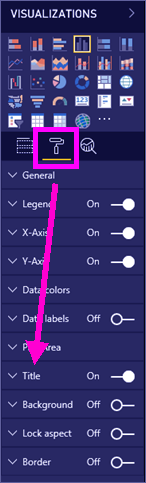
 

Шаг 2. Пользовательские визуальные элементы Power BI – заголовки

  1. Включите и выключите заголовок, выбрав ползунок «Вкл.» (Или «Выкл.»). А пока откажитесь от него.

 

Шаг – 3 Пользовательские визуальные элементы Power BI – заголовки

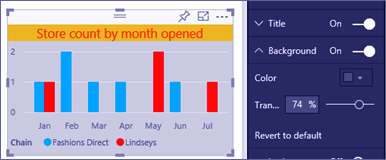
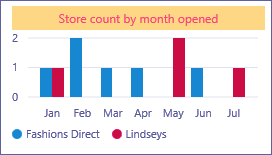
  1. Измените заголовок контента, перейдя на «Магазин», включая данные по месяцам, открытое поле содержимого.
  2. Измените затенение стиля текста на оранжевый, а затенение основы на желтый.
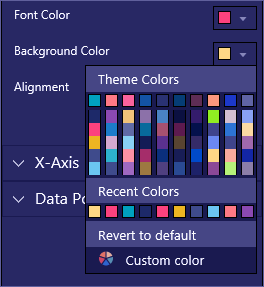
 

Шаг –5 Пользовательские визуальные элементы Power BI – заголовки

  1. Выберите раскрывающийся список и оттенок из «Оттенков объекта», «Текущие оттенки» или «Пользовательское затенение».
  2. Выберите раскрывающийся список, чтобы закрыть окно затенения.

Давайте изучим архитектуру Power BI
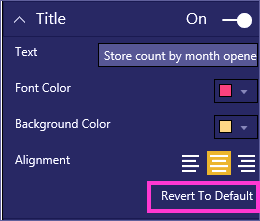
Вы можете просто вернуться к оттенкам по умолчанию, выбрав «Вернуться к значениям по умолчанию» в окне затенения.

  1. Увеличьте размер контента до 12.
  2. Последняя настройка, которую мы внесем в заголовок схемы – это регулирование его в фокусе визуализации. Положение заголовка по умолчанию – смещен влево.

 

Шаг – 7a Пользовательские визуальные элементы Power BI - Чашки

Теперь в учебном упражнении заголовок вашей диаграммы раздела должен выглядеть примерно так:
 

Шаг – 7b Пользовательские визуальные элементы Power BI - Чашки

Чтобы вернуть все настройки заголовков, которые мы сделали, выберите «Вернуться к значениям по умолчанию» в основании листа настройки заголовков.
 

Шаг – 7c Пользовательские визуальные элементы Power BI – Чашки


5. Как настроить фон визуализации в Power BI?

Вот этапы настройки визуальных элементов Power BI с аналогичным сегментом, выбором графика, расширением базовых вариантов.

  1. Уберите основу, выбрав ползунок Вкл. (или Выкл.). А пока откажитесь от него.
  2. Измените тонировку основы на 74% затенения.
  • Выберите раскрывающийся список и темную заливку из «Оттенков темы», «Поздние оттенки» или «Пользовательская заливка».
  • Измените "Прямолинейность" на 74%.


Шаг – 2 Пользовательские визуальные элементы Power BI – Фон

Чтобы вернуть все настройки основного заголовка, которые мы уже сделали, выберите «Вернуть к настройкам по умолчанию» в настройках,


6. Как настроить легенду визуализации Power BI?

Ниже представлена последовательность этапов для настраиваемых визуальных легенд Power BI в отчете.

  1. Откройте страницу отчета «Обзор» и выберите диаграмму «Совокупное изменение сделок по финансовому месяцу и региону».
  2. На вкладке «Визуализация» выберите символ кисти, чтобы открыть лист формата.
 

Шаг – 2 Пользовательские визуальные элементы Power BI – Легенда

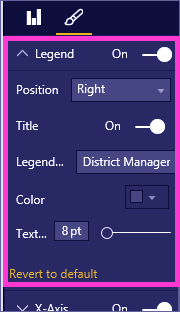
  1. Разверните «Альтернативы легенды».
  2. Уберите легенду, выбрав ползунок Вкл. (или Выкл.). А пока откажитесь от него.
  3. Переместите легенду в одну сторону от визуализации.
  4. Включите заголовок легенды, установив для параметра «Заголовок» значение «Вкл.» и в поле «Имя легенды» выберите «Супервизоры».


Шаг – 6 Пользовательские визуальные эффекты Power BI – Легенда

Чтобы вернуть все настройки легенды, которые мы сделали, выберите «Вернуться к значениям по умолчанию» в нижней части листа настройки легенды.


7. Типы визуализации, которые можно настроить в Power BI

Вот список визуальных элементов в Power BI, которые можно настроить.

Визуал

Заголовок

Фон

Легенда

Область

да

да

да

Панель

да

да

да

Карточка

да

да

н/п

Многорядная карта

да

да

н/п

Колонка

да

да

да

Комбо

да

да

да

Кольцевая диаграмма

да

да

да

Заполненная карта

да

да

да

Воронка

да

да

н/п

Датчик

да

да

н/п

KPI

да

да

н/п

Линия

да

да

да

Карта

да

да

да

Матрица

да

да

н/п

Секторная диаграмм

да

да

да

Разброс

да

да

да

Срез

да

да

н/п

Таблица

да

да

н/п

Текстовое поое

нет

да

н/п

Древовидная карта

да

да

да

Водопад

да

да

да

Итак, это все, что мы хотели бы рассказать о настройке визуализаций в Power BI. Надеемся, вам понравилось наше объяснение.


8. Заключение

Таким образом, в этом руководстве по Power BI мы узнали, как настраиваются визуальные элементы Power BI, такие как заголовки, легенды и фон в отчете.


Узнать стоимость решенияЗапросить видео презентацию

Решения

datafinder.ru Анализировать ФинансыУвеличивайте ПродажиОптимальный Склад и ЛогистикаМаркетинговые Метрики

До 2023 года компания BI Consult обладала официальным партнерским статусом Qlik в России. В настоящий момент деятельность QlikTech на территории России прекращена, BI Consult не имеет партнерских отношений и никаким иным образом более не связана с QlikTech и не предлагает к продаже системы бизнес-анализа QlikView, Qlik Sense и иные продукты бренда Qlik. Все материалы о продукции бренда Qlik на сайте приведены исключительно в описательных целях и для информирования пользователей о существующих в мире системах бизнес-анализа. Для приобретения продукции Qlik необходимо обратиться к правообладателю программного обеспечения QlikTech или дистрибьюторам.

Клиенты

  • ПАО «ВымпелКом» и VEON Ltd.

    Российский телекоммуникационный оператор «Вымпелком» использует Qlik Sense для демократизации данных в масштабах предприятия и оптимизации бизнес-процессов. «Вымпелком» разворачивает для 11 тыс. сотрудников единую платформу Qlik, которая поддерживает цифровую трансформацию компании и обеспечивает доступность данных во всех бизнес-подразделениях.

  • АДМ

    Анализ активности клиентов; инструментарий для эффективного планирования товарного запаса; анализ эффективности предоставления кредитов и управления дебиторской задолженностью; моделирование маркетинговых акций; анализ эффективности работы менеджеров по удержанию клиентов.

  • Arla Foods

    Анализ комплекса показателей продаж во всех разрезах (в т.ч. по каналам, по регионам, по категориям товаров, с детализацией до SKU, до клиента, до менеджера, до даты)

    Реализация отчетов: Sales Contribution Report; Отчет по отгрузкам после пересчета  (в т.ч. анализ возвратов, бонусов, себестоимости, прибыли, рентабельности и т.д.)

    Анализ листинга

    Планирование акций и расчет скидок по акциям

    План-фактный анализ продаж (до год/мес/SKU)

    План-фактный анализ заказа на день (по территориальным представителям)

    ABC-XYZ-анализ (по ассортиментному справочнику до SKU, по клиентам)

    Сравнительный анализ продаж по периодам (в т.ч. like for like, YTD)

    Анализ эффективности работы региональных представителей

    Конструктор отчетов

  • Стройландия

    Анализ продаж по направлениям; план-фактный анализ; прогноз продаж и выполнения планов; анализ складской деятельности; анализ эффективности ассортимента;

  • Решения
    • Дистрибуция
    • Розничная торговля
    • Производство
    • Операторы связи
    • Банки
    • Страхование
    • Фармацевтика
    • Лизинг
    • Логистика
    • Медицина
    • Нефтегазовый сектор
    • Сеть ресторанов
  • BI платформы
    • Qlik Sense
    • QlikView
    • Tableau
    • Microsoft Power BI
    • ATK BiView-1C Коннектор (для Qlik/Tableau/PowerBI)
    • Vizlib Qlik Sense extentions (библиотека экстеншнов)
    • NPrinting
    • Геоаналитика Qlik GeoAnalytics
    • KliqPlanning Suite
    • Qlik WebConnectors
    • QlikView R Коннектор
    • QlikView/Qlik Sense SAP Коннектор
    • Alteryx
    • Qlik Data Catalog
    • Документация ATK BiView
  • Услуги
    • Консалтинг
    • Пилотный проект
    • Поддержка
    • План обучения и сертификации Qlik
    • Бесплатное обучение
    • Учебные курсы
    • Сертификация Qlik
    • Аудит приложений
  • Курсы
    • Учебный курс по Qlik Sense
    • Учебный курс по Tableau
    • Учебный курс по Microsoft Power BI
    • Учебный курс Современная архитектура хранилища данных
    • Учебный курс Информационная грамотность
    • Учебный курс для бизнес-аналитиков
    • Учебный курс по NPrinting
    • Учебный курс по Azure Databricks
    • Учебный курс по Google BigQuery
  • Компания
    • О нас
    • Руководство
    • Новости
    • Клиенты
    • Скачать
    • Контакты
    • Политика конфиденциальности
  • Функциональные решения
    • Продажи
    • Финансы
    • Склад
    • HR
    • S&OP и прогнозная аналитика
    • Внутренний аудит
    • Геоаналитика
    • Категорийный менеджмент
    • Построение хранилища данных
    • Система управления KPI и BSC
    • Управление цепочками поставок
    • Маркетинг
    • Цифровая трансформация
    • Сквозная аналитика
    • Process Mining
RutubeVkontakteLinkedInYouTube
ООО "Би Ай Консалт",
ИНН: 7811437757,
ОГРН: 1097847154184
199178, Россия,
Санкт-Петербург,
6-ая линия В.О., Д. 63, 4 этаж
Тел: +7 (812) 334-08-01
Тел: +7 (499) 608-13-06
E-mail: info@biconsult.ru

×

Пользуясь сайтом, вы соглашаетесь с использованием cookies и политикой конфиденциальности.