
BI Consult Desktop Logo BI Consult Mobile Logo
  • Перейти на КликСенс
  • Перейти на КликВью
  • Перейти на Tableau
  • Перейти на Power BI
  • российские bi dwh dl
  • Главная
  • Продукты Business-BI
    • Дистрибуция
    • Розничная торговля
    • Производство
    • Операторы связи
    • Страхование
    • Банки
    • Лизинг
    • Логистика
    • Нефтегазовый сектор
    • Медицина
    • Сеть ресторанов
    • Энергетика
    • Фрод-менеджмент
    • E-Commerce
    • Фармацевтика
    • Построение хранилища данных
    • Создание Data Lake
    • Цифровая трансформация
    • Управление по KPI
    • Финансы
    • Продажи
    • Склад
    • HR
    • Маркетинг
    • Внутренний аудит
    • Категорийный менеджмент
    • S&OP и прогнозная аналитика
    • Геоаналитика
    • Цепочки поставок (SCM)
    • Process Mining
    • Сквозная аналитика
  • Платформы
    • Qlik Sense
    • QlikView
    • Tableau
    • Microsoft Power BI
    • Геоаналитика Qlik GeoAnalytics
    • Qlik NPrinting - рассылка отчетности QlikView/Qlik Sense
    • KliqPlanning Suite - бюджетирование в QlikView
    • ATK BiView-1C Коннектор (для Qlik/Tableau/PowerBI)
    • QlikView/Qlik Sense SAP Коннектор
    • QlikView R-Коннектор
    • Qlik Web Connectors - коннектор Google, Facebook, Twitter
    • Vizlib Qlik Sense extentions (библиотека экстеншнов)
    • Библиотека extention для Qlik
    • Qlik Alerting
    • Qlik Data Integration Platform - создание Data Lake
    • Qlik Data Catalog решение для Data Governance
    • ATK BiView документация
  • Услуги
    • Консалтинг
    • Пилотный проект
    • План обучения и сертификации
    • Подготовка специалистов по Qlik
    • Бесплатное обучение Qlik
    • Сертификация Qlik
    • Поддержка
    • Технические задания
    • Сбор требований для проекта внедрения BI-системы
    • Аудит приложений Qlik и Tableau
    • Разработка BI Стратегии
    • Styleguide для BI-системы
    • Как выбрать BI-систему
  • Курсы
    • Учебный курс по Qlik Sense
    • Учебный курс по Tableau
    • Учебный курс по Microsoft Power BI
    • Учебный курс Информационная грамотность (Data Literacy)
    • Учебный курс Современная архитектура хранилища данных
    • Учебный курс для бизнес-аналитиков
    • Учебный курс по NPrinting
    • Учебный курс по BigQuery
    • Учебный курс по Azure Databricks
    • Учебный курс по DWH
    • Учебный курс по Data Governance
    • Учебный курс по Data Science (ML, AI)
    • Учебный курс администратора Qlik Sense
  • Компания
    • Руководство
    • Новости
    • Клиенты
    • Карьера
    • Скачать
    • Контакты

QlikView / Qlik Sense

  • Qlik Sense
    • Возможности Qlik Sense
    • Qlik Sense Enterprise
    • Qlik Sense Desktop
    • Qlik Sense Saas облачная инфраструктура для компаний
    • Источники данных и хранение данных
    • Безопасность и разграничение прав доступа
    • Масштабируемость
    • Политика лицензирования Qlik Sense
    • Qlik Sense November 2021: новые возможности
    • Географические карты в Qlik Sense
    • Qlik Sense Cloud / Qlik Sense в облаке
    • Учебное пособие по Qlik Sense
  • QlikView
    • Архитектура
    • Отличия QlikView от традиционных BI-систем
    • Политика лицензирования QlikView
    • Системные требования и сайзинг
    • Отличие от OLAP-систем
    • QlikView on Mobile
    • Qlik и Big Data
    • Демонстрационные примеры
    • QlikView в "облаке" (Amazon) / QlikView in the cloud
    • Интеграция QlikView с Microsoft SharePoint
    • Учебное пособие по QlikView
    • Что такое QlikView Publisher
    • QlikView Extranet Server и дистрибуция отчетности внешним пользователям
  • Qlik Data Catalog
  • Qlik Alerting
  • Qlik Data Integration Platform
  • Add-ons для QlikView
    • Vizlib Qlik Sense extentions (библиотека экстеншнов)
    • QlikView/Qlik Sense ATK BiView-1C Коннектор
    • Документация ATK BiView
    • Qlik NPrinting
    • Геоаналитика Qlik GeoAnalytics
    • GeoQlik
    • KliqPlanning Suite
    • QlikView/Qlik Sense SAP Коннектор
    • QlikView R-Коннектор
    • Qlik Web Connectors
    • QlikView Cognos TM1 Коннектор
    • Визуализация графов в Qlik Sense с помощью Ogma / Linkurious
  • Учебный курс по Qlik Sense

Tableau

  • Tableau
    • Tableau Desktop
    • Tableau Server
    • Tableau Prep
    • Технологии
    • Источники данных Tableau
    • Безопасность в Tableau
    • Политика лицензирования
    • Tableau 2021: новые возможности
    • Сравнение продуктов Tableau (Desktop, Server, Online, Public)
    • Демонстрационные примеры
    • Учебный портал Tableau
    • Коробочное решение "Мониторинг Tableau Server"
    • Чем отличаются Tableau Reader и Viewer?
  • Учебный курс по Tableau

Другое

  • Microsoft Power BI
    • Power BI Desktop
    • Power BI Report Server
    • Отраслевые решения Microsoft Power BI
    • Политика лицензирования Microsoft Power BI
    • Power BI Mobile
    • Учебные курсы Microsoft Power BI
    • Архитектура Power BI
    • Обработка данных в Power BI
    • Аудит системы Power BI
    • Power BI Report Server Management Tool
      • Power BI Report Server Monitoring
      • Power BI Report Server vs SQL Server Reporting Services
      • Автоматизация отчетов в Power BI Report Server
  • Учебный курс по Microsoft Power BI
  • Alteryx
    • Alteryx Designer
    • Инструменты Alteryx Designer
    • Alteryx Server
    • Alteryx Analytics Gallery
    • Alteryx. Создание приложения, workflow, ETL
  • Data Engeneering
    • Создание Data Lake
    • Создание Data Warehouse
    • Учебный курс "Современная архитектура хранилища данных"
Главная » Курсы » Учебный курс по Microsoft Power BI

Работа с таблицами в информационных панелях и отчетах Power BI

1. Цель

В нашей последней статье мы поговорили о диаграмме водопада в Power BI. Здесь мы рассмотрим, как работают таблицы в Power BI. Кроме того, мы обсудим, когда использовать таблицу Power BI с ее предварительными условиями. Также мы изучим, как создать таблицу и отформатировать ее, а также настроить ширину столбца таблицы в  Power BI.

Итак, приступим к руководству по таблицах Power BI.
 

Работа с таблицей в информационных панелях и отчетах Power BI


2. Таблица в Power BI

Таблица в Power BI содержит связанную информацию в расположении линий и сегментов. Он также может содержать заголовки и строку для сумм. Таблицы превосходно работают с количественными корреляциями, когда вы присматриваетесь к многочисленным качествам для единственной классификации. Например, в этой таблице представлены 5 различных показателей для категории.

Знаете ли вы, как создать информационные панели Power BI?


3. Когда использовать таблицу Power BI?

Таблица в Power BI – отличное решение, чтобы:

  • Посмотреть и подумать об определенной информации и правильных качествах (а не визуальных образах).
  • Показать информацию в запрещенной конфигурации.
  • Показать числовую информацию по классам.

Примечание. Если у таблицы в Power BI слишком много качеств, подумайте о том, чтобы преобразовать ее в матрицу или, возможно, использовать детализацию.


a. Требования

  • Администрирование Power BI или Power BI Desktop
  • Тест анализ результатов розничной торговли


4. Как создать таблицу в Power BI?

Мы сделаем таблицу, представленную выше, чтобы показать оценку сделок по классификации вещей. Чтобы сделать это, войдите в Power BI и выберите «Получить данные»> «Образцы»> «Образец анализа результатов розничной торговли» > «Подключиться и выбрать** Перейти на информационную панель».

  • На левой панели навигации выберите «Рабочие области»> «Моя рабочая область».
  • Выберите вкладку «Наборы данных» и вы найдете только что включенный вами набор данных «Анализ розничных продаж». Выберите символ «Создать отчет».
  • В диспетчере редактирования отчетов выберите «Элемент» > «Категория». Следовательно, Power BI создает таблицу, в которой будут представлены все классы.

Прочтите об источниках данных Power BI (поддерживаемые) – Подключение источника данных


Образец


  • Выберите «Продажи»> «Средняя цена за единицу»> «Продажи и продажи за прошлый год»> «Продажи в этом году» и выберите каждую из трех альтернатив (значение, цель, статус).
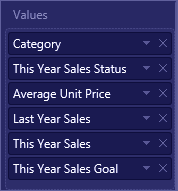
 

Шаг 4 – Создание таблицы в Power BI


  • На листе «Визуализации» найдите «Значения» и поменяйте местами значения, чтобы они были как на картинке.
  • Прикрепите таблицу к информационной панели.
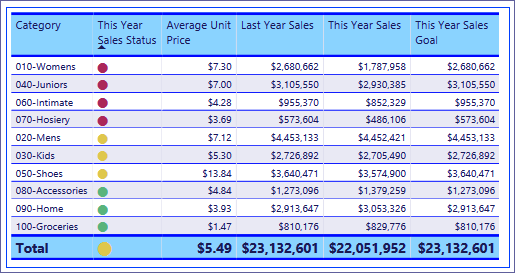
 

Шаг 4 – Создание таблицы в Power BI


5. Как расположить таблицу в Power BI?

Есть множество подходов к организации таблицы в Power BI, и здесь мы рассмотрим лишь некоторые из них.
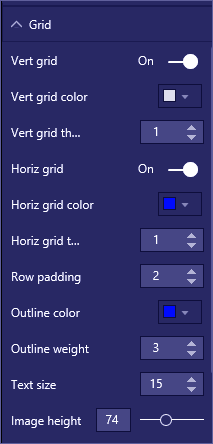
 

Упорядочить таблицу в Power BI


  • Попробуйте спроектировать сеть таблиц. Здесь мы добавили синюю вертикальную рамку, добавили толщину линиям, немного увеличили диаграмму и размер содержимого.

Перейдите по этой ссылке, чтобы узнать об основах Power BI DAX.

  • Для заголовков сегментов мы изменили затенение фона, увеличили размер текста.


Шаг.2 Упорядочите таблицу в Power BI


  • Начните с «Форматирование поля» и выбора из раскрывающегося списка. В зависимости от данных, это даст вам возможность установить: отображение единиц, затенение стиля текста, количество десятичных знаков, основание, расположение. После того, как вы откалибруете настройки, выберите, следует ли применять эти настройки к заголовку и суммированию.


Шаг.3 – Упорядочение таблицы в Power BI


  • Итак, после нашей дополнительной разработки мы получаем следующую таблицу.


Шаг.4. – Упорядочение таблицы в Power BI


6. Как сделать условное форматирование в таблице Power BI?

Один из видов упорядочивания называется ограничивающим и связан с полями в области «Значения» на листе «Визуализации» в администрировании Power BI или на рабочем столе.

С помощью форматирования таблиц вы можете определять цвета ячеек и текста с учетом данных.

  1. На листе «Визуализации» на холсте выберите пункт «Условное форматирование»,
  2. Выберите «Цвет фона». В появившемся окне вы сможете настроить затенение и, дополнительно, минимальное и максимальное значение.


Шаг. 2 – Упорядочивание непредвиденных обстоятельств в таблице Power BI


К нашим оценкам средней цены за единицу мы должны применить некоторую индивидуальную схему. Выберите «Расходящиеся», добавьте несколько оттенков и нажмите «ОК».

  1. Добавьте в таблицу еще одно поле, которое имеет как положительные, так и отрицательные качества. Выберите «Продажи» > «Общее отклонение от продаж».
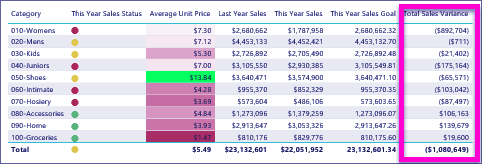
 

Шаг. 3 – Организация случайных действий в Power BI Table в Power BI


  1. Включите условное форматирование для «Общее отклонение продаж», выбрав «Условное форматирование»> «Гистограммы».
  2. В появившемся меню установите оттенки для полосы «Положительный» и «Отрицательный», поставьте галочку рядом с «Показывать только панель» и внесите другие необходимые улучшения.

Когда вы выбираете OK, информационные панели заменят числа в таблице, что упрощает фильтрацию.
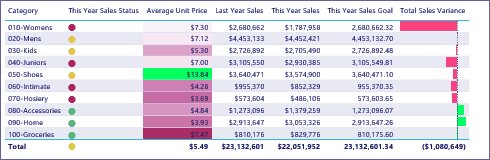
 

Шаг. 5 Согласование случайных обстоятельств в таблице Power BI


7.  Изменить ширину столбца таблицы.

Время от времени Power BI обрезает заголовок в отчете и на информационной панели. Чтобы отобразить полное название раздела, растяните данное поле в стороны.

Итак, это все о визуализации таблиц Power BI. Надеемся, вам понравилось наше объяснение.


8.  Заключение

Следовательно, в этой статье по Power BI Table мы узнали о работе с таблицами Power BI, а также обсудили, как создать таблицу в Power BI и настроить ширину столбца таблицы.


Узнать стоимость решенияЗапросить видео презентацию

Запросить видео презентацию Запросить доступ к демо стенду online Узнать стоимость лицензий

Задать вопрос

loading...

Решения

datafinder.ru Анализировать ФинансыУвеличивайте ПродажиОптимальный Склад и ЛогистикаМаркетинговые Метрики

До 2023 года компания BI Consult обладала официальным партнерским статусом Qlik в России. В настоящий момент деятельность QlikTech на территории России прекращена, BI Consult не имеет партнерских отношений и никаким иным образом более не связана с QlikTech и не предлагает к продаже системы бизнес-анализа QlikView, Qlik Sense и иные продукты бренда Qlik. Все материалы о продукции бренда Qlik на сайте приведены исключительно в описательных целях и для информирования пользователей о существующих в мире системах бизнес-анализа. Для приобретения продукции Qlik необходимо обратиться к правообладателю программного обеспечения QlikTech или дистрибьюторам.

Клиенты

  • Arla Foods

    Анализ комплекса показателей продаж во всех разрезах (в т.ч. по каналам, по регионам, по категориям товаров, с детализацией до SKU, до клиента, до менеджера, до даты)

    Реализация отчетов: Sales Contribution Report; Отчет по отгрузкам после пересчета  (в т.ч. анализ возвратов, бонусов, себестоимости, прибыли, рентабельности и т.д.)

    Анализ листинга

    Планирование акций и расчет скидок по акциям

    План-фактный анализ продаж (до год/мес/SKU)

    План-фактный анализ заказа на день (по территориальным представителям)

    ABC-XYZ-анализ (по ассортиментному справочнику до SKU, по клиентам)

    Сравнительный анализ продаж по периодам (в т.ч. like for like, YTD)

    Анализ эффективности работы региональных представителей

    Конструктор отчетов

  • Swedwood

    Анализ существующей архитектуры QlikView и статистики использования; Разработка рекомендаций по оптимизации структуры документов и модели данных QlikView; Установка инструмента анализа статистики использования отчетов на основе данных логов

  • Ascott Group

    Анализ и прогнозирование продаж, анализ каналов сбыта, планирование и управление продажами, анализ эффективности маркетинговых акций.

  • Консалтинг по Qlik Sense для ЗАО "ПИЛОН", система бизнес-анализа для строительной отрасли на базе Qlik Sense

    Поставка лицензий Qlik Sense, настройка и администрирование сервера Qlik Sense, обучение на курсах на базе собственного учебного центра по Qlik Sense сотрудников компании.

    Помощь и консалтинг в разработке финансового решения (план-факт, БДР, P&L)

  • Решения
    • Дистрибуция
    • Розничная торговля
    • Производство
    • Операторы связи
    • Банки
    • Страхование
    • Фармацевтика
    • Лизинг
    • Логистика
    • Медицина
    • Нефтегазовый сектор
    • Сеть ресторанов
  • BI платформы
    • Qlik Sense
    • QlikView
    • Tableau
    • Microsoft Power BI
    • ATK BiView-1C Коннектор (для Qlik/Tableau/PowerBI)
    • Vizlib Qlik Sense extentions (библиотека экстеншнов)
    • NPrinting
    • Геоаналитика Qlik GeoAnalytics
    • KliqPlanning Suite
    • Qlik WebConnectors
    • QlikView R Коннектор
    • QlikView/Qlik Sense SAP Коннектор
    • Alteryx
    • Qlik Data Catalog
    • Документация ATK BiView
  • Услуги
    • Консалтинг
    • Пилотный проект
    • Поддержка
    • План обучения и сертификации Qlik
    • Бесплатное обучение
    • Учебные курсы
    • Сертификация Qlik
    • Аудит приложений
  • Курсы
    • Учебный курс по Qlik Sense
    • Учебный курс по Tableau
    • Учебный курс по Microsoft Power BI
    • Учебный курс Современная архитектура хранилища данных
    • Учебный курс Информационная грамотность
    • Учебный курс для бизнес-аналитиков
    • Учебный курс по NPrinting
    • Учебный курс по Azure Databricks
    • Учебный курс по Google BigQuery
  • Компания
    • О нас
    • Руководство
    • Новости
    • Клиенты
    • Скачать
    • Контакты
    • Политика конфиденциальности
  • Функциональные решения
    • Продажи
    • Финансы
    • Склад
    • HR
    • S&OP и прогнозная аналитика
    • Внутренний аудит
    • Геоаналитика
    • Категорийный менеджмент
    • Построение хранилища данных
    • Система управления KPI и BSC
    • Управление цепочками поставок
    • Маркетинг
    • Цифровая трансформация
    • Сквозная аналитика
    • Process Mining
RutubeVkontakteLinkedInYouTube
ООО "Би Ай Консалт",
ИНН: 7811437757,
ОГРН: 1097847154184
199178, Россия,
Санкт-Петербург,
6-ая линия В.О., Д. 63, 4 этаж
Тел: +7 (812) 334-08-01
Тел: +7 (499) 608-13-06
E-mail: info@biconsult.ru

×

Пользуясь сайтом, вы соглашаетесь с использованием cookies и политикой конфиденциальности.