
BI Consult Desktop Logo BI Consult Mobile Logo
  • Перейти на КликСенс
  • Перейти на КликВью
  • Перейти на Tableau
  • Перейти на Power BI
  • российские bi dwh dl
  • Главная
  • Продукты Business-BI
    • Дистрибуция
    • Розничная торговля
    • Производство
    • Операторы связи
    • Страхование
    • Банки
    • Лизинг
    • Логистика
    • Нефтегазовый сектор
    • Медицина
    • Сеть ресторанов
    • Энергетика
    • Фрод-менеджмент
    • E-Commerce
    • Фармацевтика
    • Построение хранилища данных
    • Создание Data Lake
    • Цифровая трансформация
    • Управление по KPI
    • Финансы
    • Продажи
    • Склад
    • HR
    • Маркетинг
    • Внутренний аудит
    • Категорийный менеджмент
    • S&OP и прогнозная аналитика
    • Геоаналитика
    • Цепочки поставок (SCM)
    • Process Mining
    • Сквозная аналитика
  • Платформы
    • Qlik Sense
    • QlikView
    • Tableau
    • Microsoft Power BI
    • Геоаналитика Qlik GeoAnalytics
    • Qlik NPrinting - рассылка отчетности QlikView/Qlik Sense
    • KliqPlanning Suite - бюджетирование в QlikView
    • ATK BiView-1C Коннектор (для Qlik/Tableau/PowerBI)
    • QlikView/Qlik Sense SAP Коннектор
    • QlikView R-Коннектор
    • Qlik Web Connectors - коннектор Google, Facebook, Twitter
    • Vizlib Qlik Sense extentions (библиотека экстеншнов)
    • Библиотека extention для Qlik
    • Qlik Alerting
    • Qlik Data Integration Platform - создание Data Lake
    • Qlik Data Catalog решение для Data Governance
    • ATK BiView документация
  • Услуги
    • Консалтинг
    • Пилотный проект
    • План обучения и сертификации
    • Подготовка специалистов по Qlik
    • Бесплатное обучение Qlik
    • Сертификация Qlik
    • Поддержка
    • Технические задания
    • Сбор требований для проекта внедрения BI-системы
    • Аудит приложений Qlik и Tableau
    • Разработка BI Стратегии
    • Styleguide для BI-системы
    • Как выбрать BI-систему
  • Курсы
    • Учебный курс по Qlik Sense
    • Учебный курс по Tableau
    • Учебный курс по Microsoft Power BI
    • Учебный курс Информационная грамотность (Data Literacy)
    • Учебный курс Современная архитектура хранилища данных
    • Учебный курс для бизнес-аналитиков
    • Учебный курс по NPrinting
    • Учебный курс по BigQuery
    • Учебный курс по Azure Databricks
    • Учебный курс по DWH
    • Учебный курс по Data Governance
    • Учебный курс по Data Science (ML, AI)
    • Учебный курс администратора Qlik Sense
  • Компания
    • Руководство
    • Новости
    • Клиенты
    • Карьера
    • Скачать
    • Контакты

QlikView / Qlik Sense

  • Qlik Sense
    • Возможности Qlik Sense
    • Qlik Sense Enterprise
    • Qlik Sense Desktop
    • Qlik Sense Saas облачная инфраструктура для компаний
    • Источники данных и хранение данных
    • Безопасность и разграничение прав доступа
    • Масштабируемость
    • Политика лицензирования Qlik Sense
    • Qlik Sense November 2021: новые возможности
    • Географические карты в Qlik Sense
    • Qlik Sense Cloud / Qlik Sense в облаке
    • Учебное пособие по Qlik Sense
  • QlikView
    • Архитектура
    • Отличия QlikView от традиционных BI-систем
    • Политика лицензирования QlikView
    • Системные требования и сайзинг
    • Отличие от OLAP-систем
    • QlikView on Mobile
    • Qlik и Big Data
    • Демонстрационные примеры
    • QlikView в "облаке" (Amazon) / QlikView in the cloud
    • Интеграция QlikView с Microsoft SharePoint
    • Учебное пособие по QlikView
    • Что такое QlikView Publisher
    • QlikView Extranet Server и дистрибуция отчетности внешним пользователям
  • Qlik Data Catalog
  • Qlik Alerting
  • Qlik Data Integration Platform
  • Add-ons для QlikView
    • Vizlib Qlik Sense extentions (библиотека экстеншнов)
    • QlikView/Qlik Sense ATK BiView-1C Коннектор
    • Документация ATK BiView
    • Qlik NPrinting
    • Геоаналитика Qlik GeoAnalytics
    • GeoQlik
    • KliqPlanning Suite
    • QlikView/Qlik Sense SAP Коннектор
    • QlikView R-Коннектор
    • Qlik Web Connectors
    • QlikView Cognos TM1 Коннектор
    • Визуализация графов в Qlik Sense с помощью Ogma / Linkurious
  • Учебный курс по Qlik Sense

Tableau

  • Tableau
    • Tableau Desktop
    • Tableau Server
    • Tableau Prep
    • Технологии
    • Источники данных Tableau
    • Безопасность в Tableau
    • Политика лицензирования
    • Tableau 2021: новые возможности
    • Сравнение продуктов Tableau (Desktop, Server, Online, Public)
    • Демонстрационные примеры
    • Учебный портал Tableau
    • Коробочное решение "Мониторинг Tableau Server"
    • Чем отличаются Tableau Reader и Viewer?
  • Учебный курс по Tableau

Другое

  • Microsoft Power BI
    • Power BI Desktop
    • Power BI Report Server
    • Отраслевые решения Microsoft Power BI
    • Политика лицензирования Microsoft Power BI
    • Power BI Mobile
    • Учебные курсы Microsoft Power BI
    • Архитектура Power BI
    • Обработка данных в Power BI
    • Аудит системы Power BI
    • Power BI Report Server Management Tool
      • Power BI Report Server Monitoring
      • Power BI Report Server vs SQL Server Reporting Services
      • Автоматизация отчетов в Power BI Report Server
  • Учебный курс по Microsoft Power BI
  • Alteryx
    • Alteryx Designer
    • Инструменты Alteryx Designer
    • Alteryx Server
    • Alteryx Analytics Gallery
    • Alteryx. Создание приложения, workflow, ETL
  • Data Engeneering
    • Создание Data Lake
    • Создание Data Warehouse
    • Учебный курс "Современная архитектура хранилища данных"
Главная » Курсы » Учебный курс по Microsoft Power BI

Хотите узнать, как работать с KPI в Power BI? Ознакомьтесь с этим руководством!

В этом посте мы узнаем о ключевых показателях эффективности (KPI) в Power BI. KPI – это важная часть аналитического отчета, так как они показывают важную статистику данных. Мы подробно изучим ключевые показатели эффективности в Power BI. Итак, приступим!


Что такое KPI?

KPI оценивают эффективность организации в различных областях, оценивая поддающиеся количественной оценке значения показателей. В компаниях KPI играют важную роль в качестве визуальных сигналов, указывающих на рост путем оценки ценностей и измеримых целей. KPI всегда имеет базовое значение или показатель, который сравнивается с целевым значением. То есть сравнение фактических показателей с заданными целевыми показателями. Вы можете оценить производительность в анализе, просто взглянув на ключевые показатели эффективности.

KPI покажут, достигнуты ли поставленные вами цели. Например, отдел продаж компании может использовать KPI для оценки валовой прибыли от продаж по сравнению с прогнозируемой валовой прибылью за выбранный период. KPI нижнего уровня сосредоточены на отдельных аспектах, таких как сотрудники, продажи, маркетинг, производство и т. д., А KPI верхнего уровня отображают общую производительность организации, давая вам обобщенное представление.

А вы знаете ли как использовать срезы в Power BI


Элементы KPI в Power BI

Каждый ключевой показатель эффективности, который вы используете в Power BI, можно разбить на три части; Базовое значение, Целевое значение и Пороговые значения статуса.

  • Базовая стоимость: базовая стоимость – это величина измерения, которая обычно представляет собой среднее значение суммы продаж, валовой прибыли и т. д.
  • Целевое значение: целевое значение также является мерой, которая является абсолютным значением. Это целевое значение устанавливается как цель, относительно которой оценивается базовое значение. Например, вы устанавливаете целевое значение для общего количества проданных за месяц единиц, равное 200. Теперь вашим базовым значением будет записанное значение за месяц. Оно может быть меньше 200, 200 или больше 200.
  • Пороговые значения состояния: пороговые значения состояния обеспечивают диапазон для оценки базового и целевого значений. Визуальный элемент также представляет верхнюю и нижнюю границы диапазона, между которыми находятся базовое и целевое значения.


Использование KPI в Power BI

Работать с KPI легко, вы можете использовать их для отображения сложной информации. Вот две основные причины, по которым вы должны использовать ключевые показатели эффективности в отчетах Power BI:

  • Мы используем KPI для измерения прогресса, то есть положительных или отрицательных изменений, происходящих с течением времени. Например, получаете ли вы правильные результаты или нет, достигаете поставленных целей или отстаете.
  • Мы также используем KPI для измерения расстояния до цели или самой цели. В этом случае вы анализируете, насколько далеко вы отстаете в достижении поставленной цели.


Предварительные требования для использования KPI в Power BI

Двумя основными предпосылками для создания ключевых показателей эффективности в Power BI являются:

  • В вашей системе должен быть загружен Power BI Desktop.
  • У вас должен быть источник данных или существующий отчет, для которого вы можете создать KPI.


Требования для создания KPI в Power BI

Основные требования для создания ключевого показателя эффективности в Power BI Desktop – это базовое значение меры, целевое значение и тренд, или пороговое значение. Для оценки ценности вам понадобится базовая мера. Вы можете выбрать цель, целевое значение и базовое значение из набора данных, с которым вы работаете, чтобы создать отчет Power BI. В следующем разделе мы узнаем, как создать KPI, добавив эти значения из вашего набора данных.

Научитесь работать с Power BI Desktop за несколько простых шагов


Как создать ключевой показатель эффективности в Power BI Desktop

Теперь давайте узнаем, как создать простой KPI в Power BI Desktop, выполнив следующие простые шаги:

Откройте редактор отчетов в Power BI Desktop, затем выберите отчет, над которым вы работаете.

Справа вы увидите панель «Визуализации» и панель «Поля».

На панели "Визуализации" выберите визуальный элемент KPI.
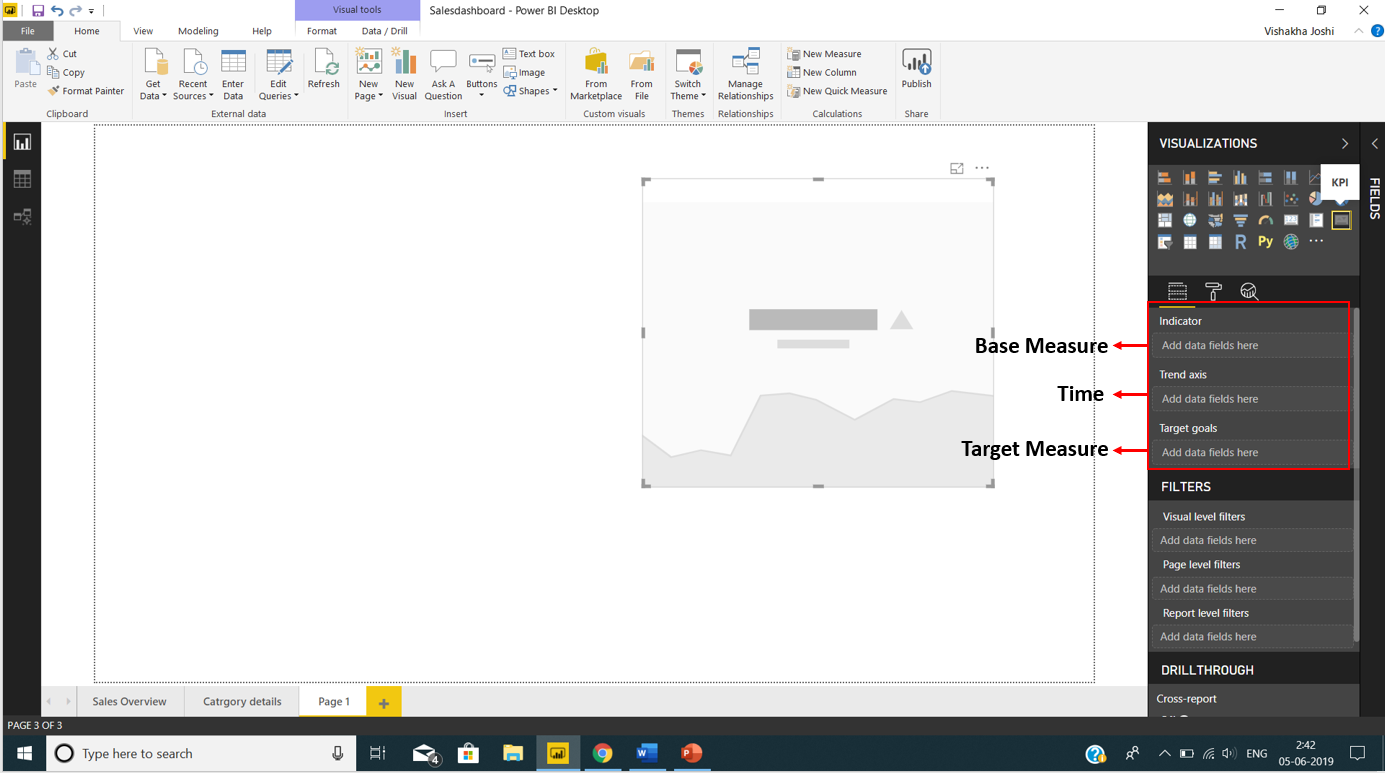


Как только вы выберете визуальный элемент KPI, вы увидите три пустых поля в разделе «Поля»: «Индикатор», «Ось тренда» и «Целевой показатель».

На нашей панели «Поля» у нас есть все поля из импортированных таблиц. Мы выбрали значения полей (из таблицы TotalSalesThisYear) и поместили их в столбец «Индикатор». Затем мы помещаем поле FiscalMonth в столбец оси тренда и поле «Цели» в столбец «Целевой показатель».


Как вы можете видеть на изображении выше, наш KPI готов с выбранными нами значениями. Вы также можете отформатировать этот ключевой показатель эффективности, выбрав значок валика, то есть раздел «Формат». Отсюда вы можете установить свойства индикатора, цели, оси тренда, цветовой кодировки, заголовка, фона и т. д.


После форматирования KPI в соответствии с нашими предпочтениями, KPI выглядит, как показано на изображении ниже.
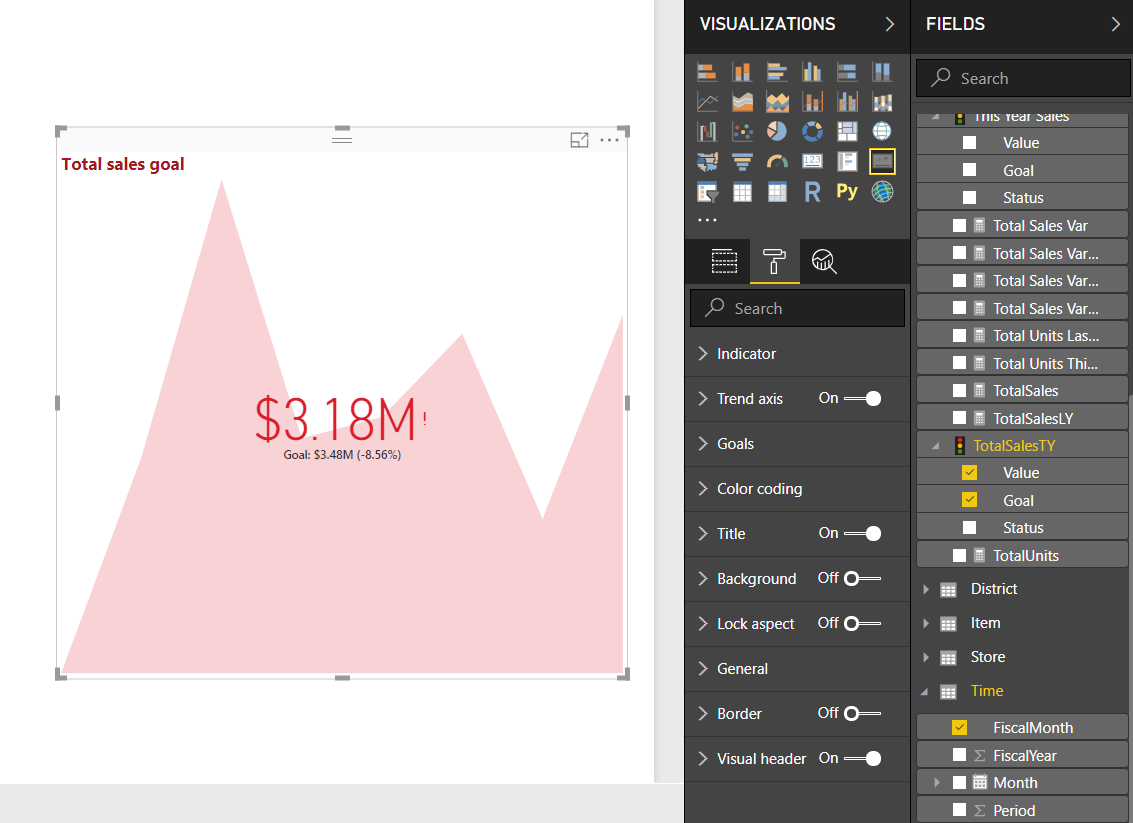


KPI показывает общую цель продаж за финансовые месяцы финансового года. Как видите, цель или целевое значение продаж составляет 3,48 миллиона долларов, но реализовано получается 3,18 миллиона долларов. Это означает, что цель не достигнута и существует отрицательная разница в 8,56% между базовым значением и целевым значением. По этой причине значение отображается красным цветом. Если бы цель была достигнута, то значение отображалось бы зеленым с галочкой. Если базовое значение превышает целевое значение на некоторую сумму, соответствующий процент будет показан со знаком плюс.


Пользовательские визуализации KPI

KPI, который мы только что построили, был встроен в KPI, который представляет собой базовый визуальный элемент KPI, который входит в Power BI Desktop. В дополнение к этому встроенному KPI есть несколько других визуализаций, связанных с KPI, которые вы можете загрузить из Power BI Marketplace.

Чтобы добавить пользовательские визуализации KPI из торговой площадки, щелкните значок «Из торговой площадки».
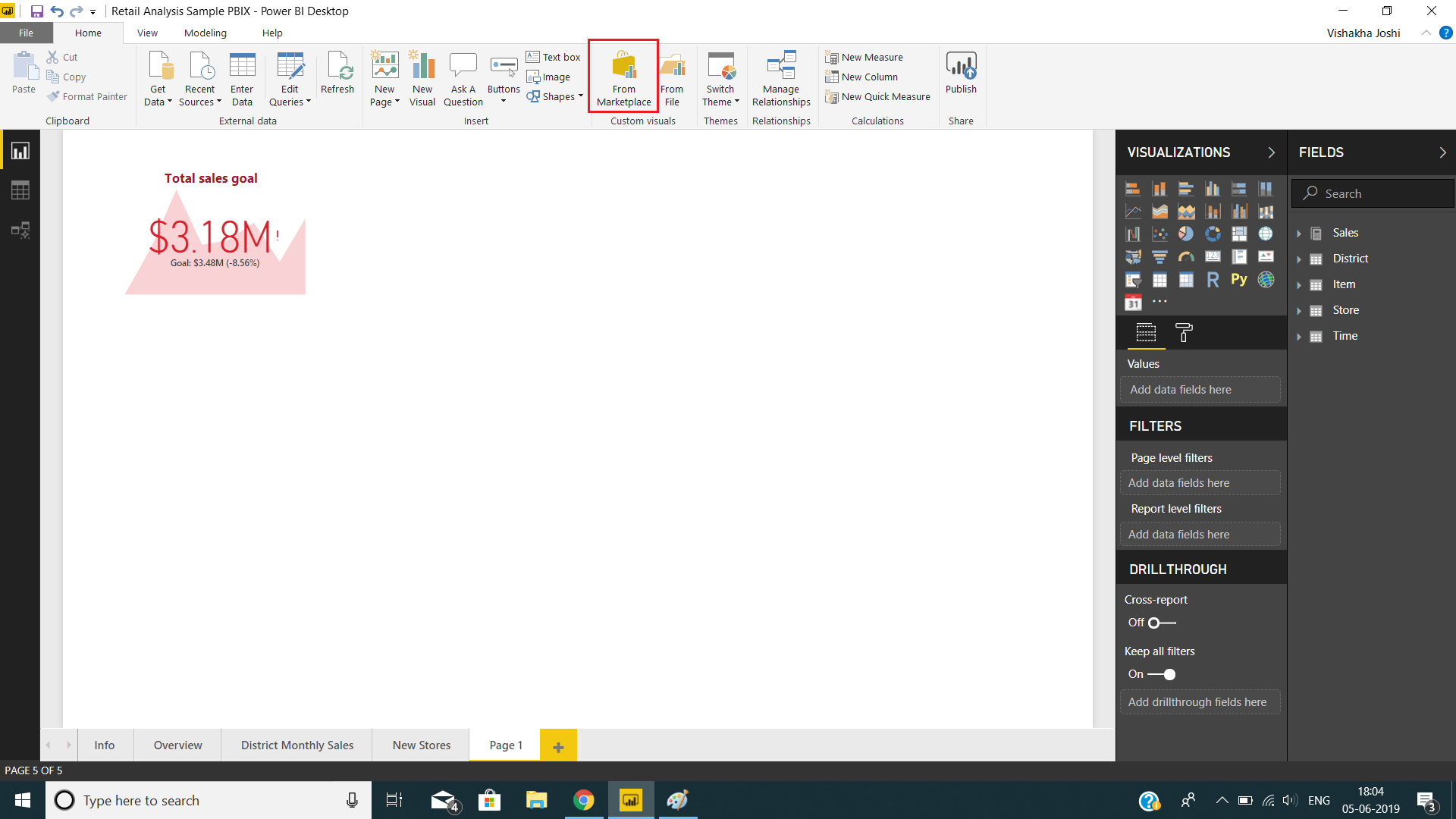


В диалоговом окне «Визуал Power BI» вы получите все доступные визуализации надстроек. Для визуальных элементов, связанных с KPI, перейдите к параметру KPI и выберите из списка визуальных элементов, таких как Маркированная диаграмма, двойной KPI, KPI мощности и т. д.


Все визуальные элементы, которые вы выберете, появятся в разделе «Визуализации» редактора отчетов.
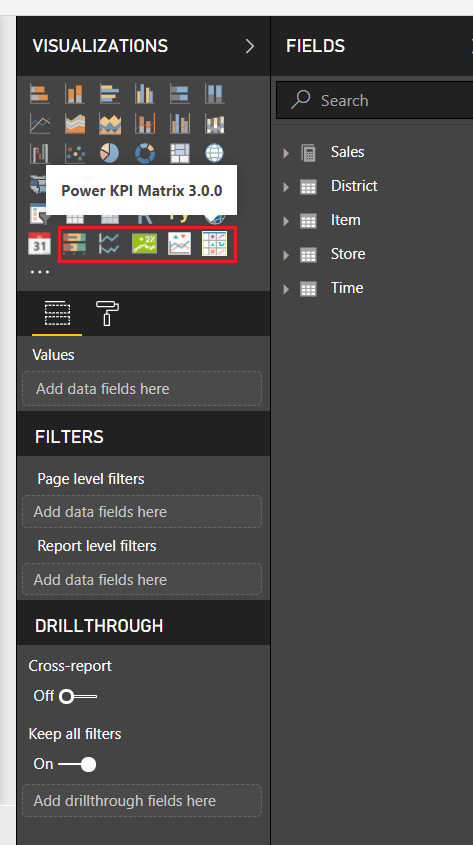


Маркированный список

Маркированный список представляет значение меры и сравнивает его с целевым значением. Наряду с этим он предоставляет контекст для оценки производительности по таким маркерам производительности, как «плохо», «требуется улучшение», «удовлетворительно», «хорошо» и «очень хорошо». Эти маркеры производительности обозначаются разными цветами, такими как красный (плохо), желтый (удовлетворительно), зеленый (хорошо) или темно-зеленый (очень хорошо) и т. д. Каждая полоса маркеров разделена на эти цветные секции.


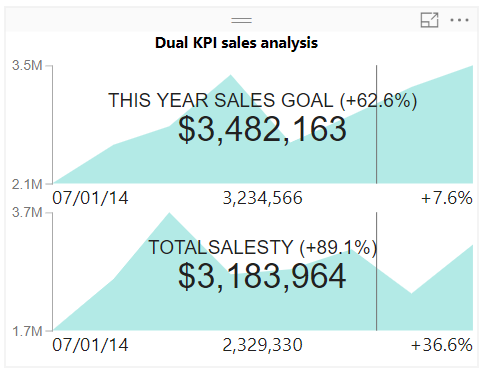
Двойной KPI

Двойной KPI показывает два визуальных элемента KPI рядом друг с другом. Такие визуальные элементы KPI являются динамическими по своей природе и меняют значения и информацию при наведении курсора на KPI. Двойные KPI не занимают много места и очень информативны. На нем есть маленькие значки и метки, обозначающие детали, относящиеся к показанным значениям.


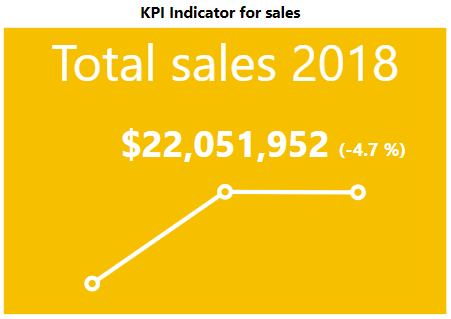
Индикатор KPI

Визуальный индикатор KPI отображает состояние на цветном фоне. Он показывает базовое значение, а разница между базовым и целевым значением указывается в процентах. Линия тренда в индикаторе KPI отображается в виде линии или гистограммы.


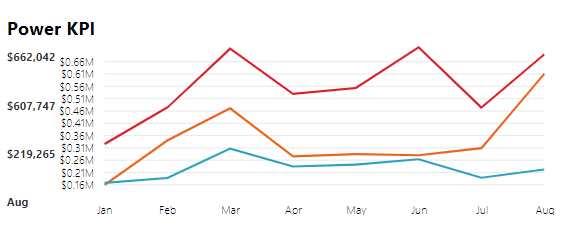
KPI мощности

Power KPI – это простая многострочная диаграмма, которая представляет базовые значения в виде линий разного цвета. Целевые значения выделены отдельно в визуальном элементе. Power KPI представляет информацию как в графическом, так и в текстовом виде, что делает ее очень информативной для пользователей.


Рекомендации и устранение неполадок

Как мы уже убедились, KPI выглядят довольно понятными, но они могут быть и довольно сложными и создавать проблемы при их создании. Это может быть связано с несколькими причинами. Во-первых, вы могли не разместить нужные поля в нужных разделах (индикатор, ось тренда, целевая мера). Или вы могли неправильно отсортировать поля года или месяца. В более новых версиях Power BI Desktop вы увидите параметр «Фильтры», с помощью которого можно сортировать поля.

А вы ознакомились с нашим последним руководством по фильтрам в Power BI?


Резюме

На этом мы завершаем наше руководство по ключевым показателям эффективности в Power BI. Мы надеемся, что вам понравилось наше объяснение и вы нашли его полезным. Используя эту информацию, вы можете создавать ключевые показатели эффективности для своих отчетов с помощью набора данных в Power BI.


Узнать стоимость решенияЗапросить видео презентацию

Решения

datafinder.ru Анализировать ФинансыУвеличивайте ПродажиОптимальный Склад и ЛогистикаМаркетинговые Метрики

До 2023 года компания BI Consult обладала официальным партнерским статусом Qlik в России. В настоящий момент деятельность QlikTech на территории России прекращена, BI Consult не имеет партнерских отношений и никаким иным образом более не связана с QlikTech и не предлагает к продаже системы бизнес-анализа QlikView, Qlik Sense и иные продукты бренда Qlik. Все материалы о продукции бренда Qlik на сайте приведены исключительно в описательных целях и для информирования пользователей о существующих в мире системах бизнес-анализа. Для приобретения продукции Qlik необходимо обратиться к правообладателю программного обеспечения QlikTech или дистрибьюторам.

Клиенты

  • Линзмастер

    Детальный анализ заказов и оплат клиентов компании; анализ эффективности рабочего времени сотрудников на местах; анализ эффективности проводимых акций; реализация складской аналитики; перенос существующей аналитики из Oracle BI в QlikView; реализация аналитики для выявления аномалий, ошибок и подозрительных ситуаций,прогнозирование производства в QlikView, прогнозирование производства продукции в QlikView, прогнозирование объема производства в QlikView, прогнозирование издержек производства в QlikView.

  • Работы по настройке и техническая поддержка инсталляции QlikView, поддержка решения по рассылке отчетов NPrinting

  • Сбер банк

    В 2016 году в ПАО «Сбербанк» стартовало внедрение BI-платформы Qlik, которая уже стала инструментом принятия решений на основе данных для более чем 20 тысяч сотрудников розничного бизнеса банка.

  • Анализ системы управления качеством, анализ эффективности сервиса, анализ хода проектов и эффективности работы менеджеров.

  • Решения
    • Дистрибуция
    • Розничная торговля
    • Производство
    • Операторы связи
    • Банки
    • Страхование
    • Фармацевтика
    • Лизинг
    • Логистика
    • Медицина
    • Нефтегазовый сектор
    • Сеть ресторанов
  • BI платформы
    • Qlik Sense
    • QlikView
    • Tableau
    • Microsoft Power BI
    • ATK BiView-1C Коннектор (для Qlik/Tableau/PowerBI)
    • Vizlib Qlik Sense extentions (библиотека экстеншнов)
    • NPrinting
    • Геоаналитика Qlik GeoAnalytics
    • KliqPlanning Suite
    • Qlik WebConnectors
    • QlikView R Коннектор
    • QlikView/Qlik Sense SAP Коннектор
    • Alteryx
    • Qlik Data Catalog
    • Документация ATK BiView
  • Услуги
    • Консалтинг
    • Пилотный проект
    • Поддержка
    • План обучения и сертификации Qlik
    • Бесплатное обучение
    • Учебные курсы
    • Сертификация Qlik
    • Аудит приложений
  • Курсы
    • Учебный курс по Qlik Sense
    • Учебный курс по Tableau
    • Учебный курс по Microsoft Power BI
    • Учебный курс Современная архитектура хранилища данных
    • Учебный курс Информационная грамотность
    • Учебный курс для бизнес-аналитиков
    • Учебный курс по NPrinting
    • Учебный курс по Azure Databricks
    • Учебный курс по Google BigQuery
  • Компания
    • О нас
    • Руководство
    • Новости
    • Клиенты
    • Скачать
    • Контакты
    • Политика конфиденциальности
  • Функциональные решения
    • Продажи
    • Финансы
    • Склад
    • HR
    • S&OP и прогнозная аналитика
    • Внутренний аудит
    • Геоаналитика
    • Категорийный менеджмент
    • Построение хранилища данных
    • Система управления KPI и BSC
    • Управление цепочками поставок
    • Маркетинг
    • Цифровая трансформация
    • Сквозная аналитика
    • Process Mining
RutubeVkontakteLinkedInYouTube
ООО "Би Ай Консалт",
ИНН: 7811437757,
ОГРН: 1097847154184
199178, Россия,
Санкт-Петербург,
6-ая линия В.О., Д. 63, 4 этаж
Тел: +7 (812) 334-08-01
Тел: +7 (499) 608-13-06
E-mail: info@biconsult.ru

×

Пользуясь сайтом, вы соглашаетесь с использованием cookies и политикой конфиденциальности.