

Взаимосвязи в Power BI
1. Цель
В нашей последней статье по Power BI мы обсудили взаимоотношения в Power BI (Часть 1). Здесь мы рассмотрим вопрос взаимосвязей в Power BI, и дополнительную информацию, например, о дополнительных параметрах. Кроме того, мы рассмотрим организацию таблиц и подключений, а также неправильные динамические отношения в Power BI. И наконец, мы расскажем, как создать новую связь в Power BI.
Итак, давайте начнем разбираться во взаимоотношениях в Power BI.

Взаимоотношения в Power BI – изменение перекрестных каналов
2. Как установить новые отношения в Power BI?
1. Кликните на «Управление отношениями».
2. В разделе «Управление отношениями» нажмите «Создать». Это откроет диалог «Создать отношение», где мы сможем выбрать таблицы, разделы и любые дополнительные параметры, необходимые для наших отношений в Power BI.
3. В основной таблице выберите «Часы проекта», затем выберите сегмент «Проект». Это множественная сторона наших отношений.
4. Во второй таблице выберите «Проект компании», затем выберите сегмент «Название проекта». Это одиночная сторона наших отношений.
5. Пройдите далее и нажмите OK как в диалоге «Создание отношений в Power Bi», так и в окне «Управление отношениями».
А вы знаете об основах Power BI DAX?
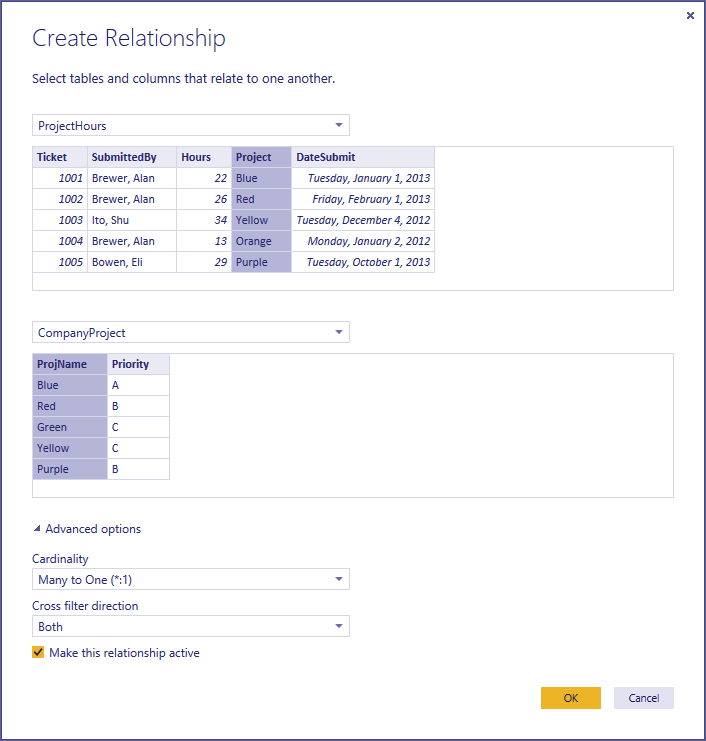
Создайте новые отношения в Power BI
В свете исключительной заинтересованности по поводу полного раскрытия информации, вы просто делаете эти отношения в Power BI самым сложным из возможных способов. Вы можете нажать на кнопку «Автоопределение» на панели управления отношениями, но это не научит вас как правильно, давайте разберем пример.
А теперь давайте еще раз взглянем на таблицу на холсте отчета.
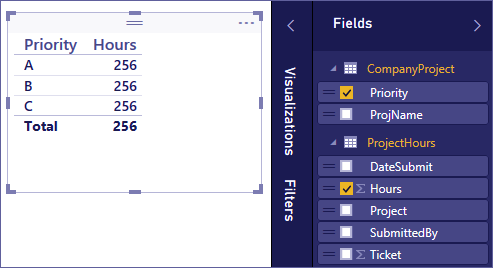
Создайте новые отношения в Power BI
Теперь выглядит намного лучше, не так ли?
Когда мы работаем по Приоритету в течение нескольких часов, Power BI Desktop будет искать каждый случай необычных оценок в таблице запросов «Проект компании», а после этого искать каждый случай каждого из этих качеств в таблице «Проект компании» и вычислять целиком для всякой исключительной оценки.
По правде говоря, это было довольно просто: с Автоопределением вам не нужно так много делать.
3. Дополнительные варианты взаимоотношений в Power BI
В момент установления связи в Power BI с помощью Автоопределения или физического взаимодействия. Power BI Desktop разработает дополнительные альтернативы с учетом информации в ваших таблицах. Вы можете расположить эти дополнительные свойства отношений в самой ограниченной части отношения создания/редактирования в Power BI.

Дополнительные варианты взаимоотношений в Power BI
Как мы уже говорили, они обычно устанавливаются последовательно, и вам не нужно их трогать. Но, есть несколько обстоятельств, при которых вам следует самостоятельно подобрать эти альтернативы.
А вы знаете, как создавать карты ArcGIS для Power BI с помощью ESRI?
4. Автоопредление отношений
Обычно Power BI Desktop может самостоятельно определять самую высокую мощность отношени для связи в Power BI. Если вам нужно отменить запрограммированную настройку, поскольку вы знаете, что информация изменится, вы можете выбрать ее в элементе управления. Итак, давайте взглянем на случай, когда нам нужно выбрать альтернативную связь.
Таблица «Приоритетность проекта компании» ниже представляет собой краткое изложение всех компаний и их потребностей. Таблица «Бюджет проекта» - это порядок действий, для которых утвержден план бюджетных расходов.
Бюджет проекта
|
Утвержденные проекты |
Выделение бюджета |
Дата выделения |
|
Синий |
40,000 |
12/1/2012 |
|
Красный |
100,000 |
12/1/2012 |
|
Зеленый |
50,000 |
12/1/2012 |
Приоритет проектов компании
|
Проект |
Приоритетность |
|
Синий |
A |
|
Красный |
B |
|
Зеленый |
C |
|
Желтый |
C |
|
Фиолетовый |
B |
|
Оранжевый |
C |
В случае, если мы устанавливаем связь между разделом «Проект» в таблице «Приоритетность проекта компании» и сегментом «Утвержденные проекты» в таблице «Бюджет проекта», следующим образом:

Связь в Power BI – информация требует альтернативного количества элементов
Мощность отношения, обычно, устанавливается равной «один к одному» (1: 1) и перекрестное разделение для обоих (как показано).
Прочтите об источниках данных Power BI (поддерживается).
Это связано с тем, что для Power BI Desktop лучшее сочетание двух таблиц действительно похоже на следующее:
|
Утвержденные проекты |
Выделение бюджета |
Дата выделения |
|
Синий A |
40,000 |
12/1/2012 |
|
Красный B |
100,000 |
12/1/2012 |
|
Зеленый C |
50,000 |
12/1/2012 |
|
Желтый C |
– |
– |
|
Фиолеторый B |
– |
– |
|
Оранжевый C |
– |
– |
Но предположим, что вы знаете, что информация будет меняться всякий раз, когда вы ее обновляете. В обновленном представлении таблицы «Бюджет проекта» в настоящее время есть дополнительные строки для синего и красного: между двумя нашими таблицами существует согласованная связь в свете того факта, что в разделе «Проект» объединенной таблицы нет качеств для перефразирования. Сегмент «Проект» - особенный на том основании, что каждое рассмотрение происходит только один раз, в соответствии с этими строками столбцы из двух таблиц могут соединяться определенным образом без дублирования.
Бюджет проекта
Это означает, что лучшее сочетание двух таблиц в настоящее время будет похоже на это:
|
Одобренные проекты |
Выделение бюджета |
Дата выделения |
|
Синий |
40,000 |
12/1/2012 |
|
Красный |
100,000 |
12/1/2012 |
|
Зеленый |
50,000 |
12/1/2012 |
|
Синий |
80,000 |
6/1/2013 |
|
Красный |
90,000 |
6/1/2013 |
В этой новой консолидированной таблице в разделе «Проект» необходимо перефразировать значения. Две уникальные таблицы не будут иметь сбалансированных отношений в Power BI после восстановления таблицы. В этой ситуации, поскольку мы знаем, что в будущих обновлениях у сегмента «Проект» будут копии, нам необходимо установить для «Мощность отношения» значение «Многие к одному» (*: 1), при этом многие на стороне «Бюджет проекат» и «Один» на стороне «Приоритетность проекта компании».
Давайте посмотрим на работу шлюза Power BI.
5. Изменение связей
Для большинства подключений перекрестный курс установлен на «Оба». Но есть и другие необычные условия, в которых вам может потребоваться установить значение, отличное от значения по умолчанию. Как и в случае с моделью из более ранней адаптации Power Pivot, где каждое отношение в Power BI настроено на отдельную опору.
Параметр «Оба» позволяет Power BI Desktop обрабатывать все части связанных таблиц, как если бы они были отдельной таблицей. При этом есть несколько обстоятельств. В тех случаях, когда Power BI Desktop не может установить межканальную привязку отношений на «Оба» и, сохранить однозначное расположение значений по умолчанию, доступных для детализации. Может быть, мы не настроены на кросс-канальные отношения Power BI? И то, и другое, в этот момент обычно работает в свете того факта, что это может привести к неопределенности. На тот случай, если многоканальная настройка по умолчанию не работает для вас, попробуйте установить ее для определенной таблицы или для обоих.
Перекрёстное просеивание за один проход работает в некоторых случаях. Например, если вы импортировали модель из Power Pivot в Excel 2013 или более ранней версии. Большинство подключений будут настроены на курс «один». Одиночное отношение подразумевает, что решения по разделению в связанных таблицах сводят на нет ту таблицу, где выполняется работа по сбору. Иногда понимание кросс-разделения может оказатся несколько затруднительным, поэтому мы должны рассматривать каждый конкретный случай.
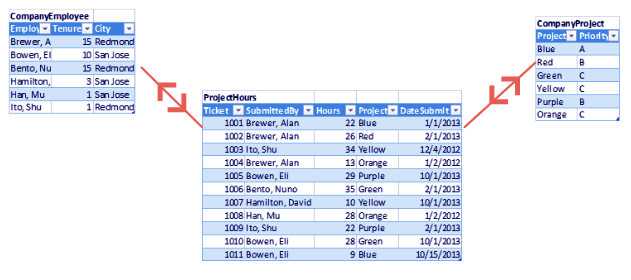
Связь в Power BI – информация требует альтернативного количества элементов
При перекрестном просеивании с одиночным отношением, если вы составите отчет, в котором будут кратко указаны часы работы, вы сможете сократить (или направить) по «Проекту компании», «Приоритетности» или «Сотруднику компании», «Городу». Но, если предположить, что вам нужно проверить количество представителей на каждую компанию (менее обычный запрос), такой подход не сработает. Вы получите раздел с одинаковыми качествами. В случае, описанном ниже, курс, разделяющий два соединения, установлен на единичное отношение будут в соответствии с таблицей «Часы проекта»:
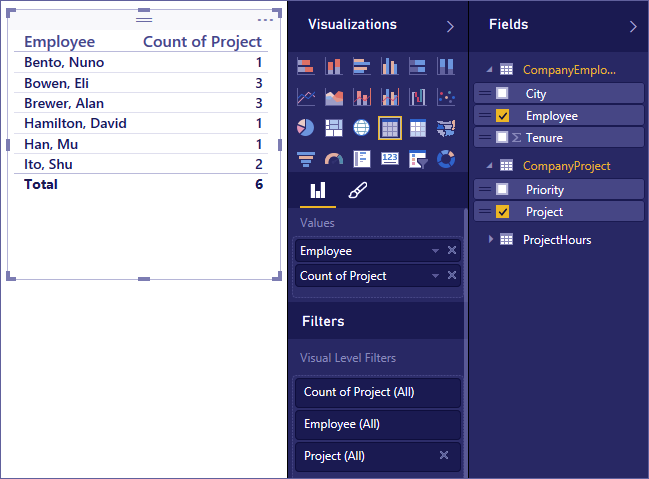
Связь в Power BI – изменение кросс-канала
А вы знаете, как создавать точечные и пузырьковые диаграммы Power BI?
Детали по каналу будут передаваться из «Проекту компании» в «Сотруднике компании» (как показано на рисунке ниже) в то же время, они не будут передаваться в «Сотруднике компании». Но, если вы установите разделительный курс на Оба, то это сработает. Параметр «Оба» позволяет передавать поток для конкретного канала сотруднику.
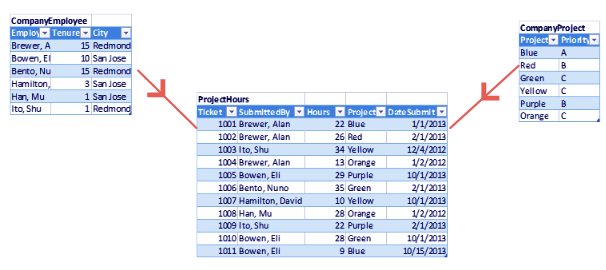
Связь в Power BI – изменение кросс-канала
Если для разделительного заголовка установлено значение «Оба», наш отчет, исправится
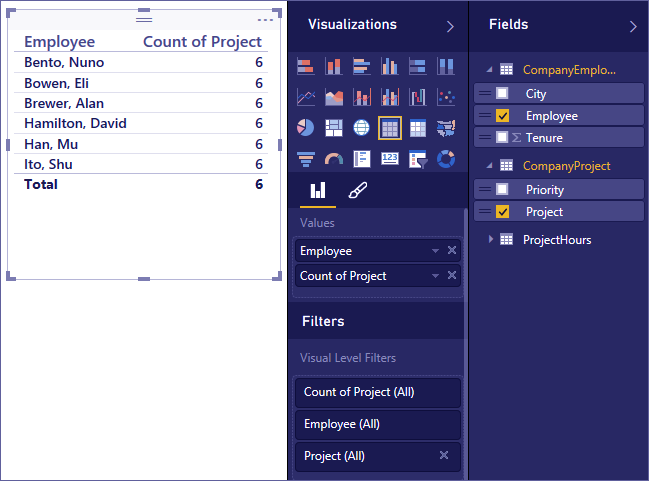
Изменение перекрестного канала
Перекрестное разделение двух отношений прекрасно работает в качестве примера соединения таблиц, аналогичного приведенному выше примеру. Чаще всего это называют звездным контуром, вот так:
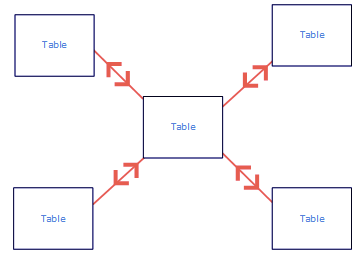
Изменение перекрестного канала
Курс перекрестного разделения не очень хорошо работает с более широким примером, часто встречающимся в базах данных, как на этом графике:
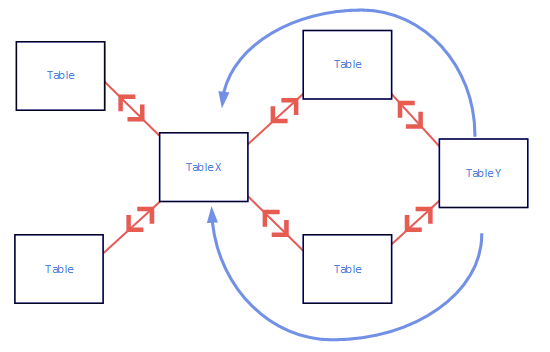
Отношения в Power BI
Если у вас есть пример такой таблицы с кругами, в этой точке перекрестное разделение может привести к сомнительному расположению соединений. Например, если вы объединяете поле из TableX, а затем канал через поле в TableY, в этот момент неясно, как должен перемещаться канал, через лучшую или базовую таблицу. Типичным случаем такого рода примеров является TableX как таблица продаж с фактической информацией и TableY как информация о расходах. На этом этапе таблицы в центре являются таблицами запросов, которые используются двумя таблицами, например, «Подразделение» или «Регион».
Давайте обсудим работу с таблицами в информационных панелях и отчетах Power BI
Как и в случае с динамическими/скрытыми подключениями, Power BI Desktop не позволяет установить для связи в Power BI значение «Оба» в случае, если это приведет к неопределенности в отчетах. Есть несколько отличных способов справиться с этим, вот два самых часто используемых:
- Стереть или отметить соединения как инертные, чтобы уменьшить неопределенность. На этом этапе у вас может быть возможность установить связь в Power BI и перекрестное разделение как «Оба».
- Получить таблицу дважды (с другим именем во второй раз), чтобы стереть круги. Это делает наш пример соединений похожим на контур звезды. При звездном сопоставлении для большинства подключений можно установить оба параметра.
6. Неправильная динамическая связь в Power BI
В тот момент, когда Power BI Desktop последовательно устанавливает подключения, между двумя таблицами происходит более одного подключения. В тот момент, когда это происходит, только одно из соединений устанавливается как динамическое. Динамическая связь заменяется связью по умолчанию в Power BI так, чтобы, когда вы выбирали поля из двух уникальных таблиц, Power BI Desktop естественным образом создавал для них связи. Как бы то ни было, время от времени выбранные по умолчанию отношения не могут быть правильными. Вы можете использовать диалог «Управление отношениями», чтобы установить отношения Power BI как динамические или скрытые, или вы можете установить динамические отношения в диалоге «Изменить отношения».
Чтобы гарантировать связь по умолчанию, Power BI Desktop просто разрешит одиночное динамическое соединение между двумя таблицами в определенный момент времени. Таким образом, вы должны сначала установить текущую связь как неактивную, а затем установить связь Power BI, которая должна быть динамической.
Давайте рассмотрим основные различия между Power BI и SSRS.
Как насчет того, чтобы взглянуть на этот случай. Эта первая таблица – «Билеты проекта», а следующая таблица – «Роли сотрудников».
Билеты проекта
Билет Открыто(кем) Отправлено(кем) Часы Проект Дата отправки
1001 Перхем, Том Брюэр, Алан 22 Синий 01.01.2013
1002 Роман, Дэниел Брюэр, Алан 26 Красный 01.02.2013
1003 Рот, Даниэль Ито, Шу 34 Желтый 12/4/2012
1004 Perham, Том Брюэр, Алан 13 Оранжевый 1/2/2012
1005 Роман, Даниэль Боуэн, Эли 29 Пурпурный 01.10.2013
1006 Рот, Даниэль Бенто, Нуно 35 Зеленый 2/1/2013
1007 Рот, Даниэль Гамильтон, Дэвид 10 Желтый 01.10.2013
1008 Perham, Том Хан, Му 28 Оранжевый 1/2/2012
1009 Роман, Даниэль Ито, Шу 22 Фиолетовый 01.02.2013
1010 Рот, Дэниел Боуэн, Эли 28 Зеленый 10/1/2013
1011 Перхем, Том Брюэр, Эли 9 Синий 15.10.2013
Роль сотрудника
|
Сотрудник |
Роль |
|
Бенто, Нуно |
Менеджер проекта |
|
Боуэн, Эли |
Руководитель проекта |
|
Брюэр, Алан |
Менеджер проекта |
|
Гамильтон, Дэвид |
Руководитель проекта |
|
Хан, Му |
Руководитель проекта |
|
Ито, Шу |
Руководитель проекта |
|
Перхэм, Том |
Спонсор проекта |
|
Роман, Даниил |
Спонсор проекта |
|
Рот, Дэниел |
Спонсор проекта |
Здесь действительно две связи. Одна находится между «Отправлено(кем)» в таблице «Билеты проекта» и «Сотрудник» в таблице «Роль сотрудника», а другой – между «Открыто(кем)» в таблице «Билеты проекта» и «Сотрудник» в таблице «Роль сотрудника».
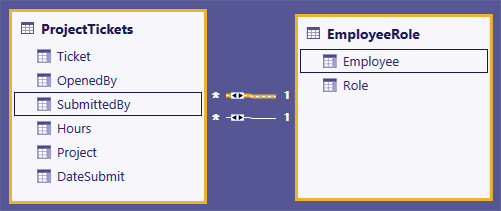
Неправильная динамическая связь в Power BI
На случай, если мы добавим два соединения в модель (сначала «Открыто(кем)»). На этом этапе окно «Управлеине отноениями» покажет, что «Открыто(кем)» является динамическим:
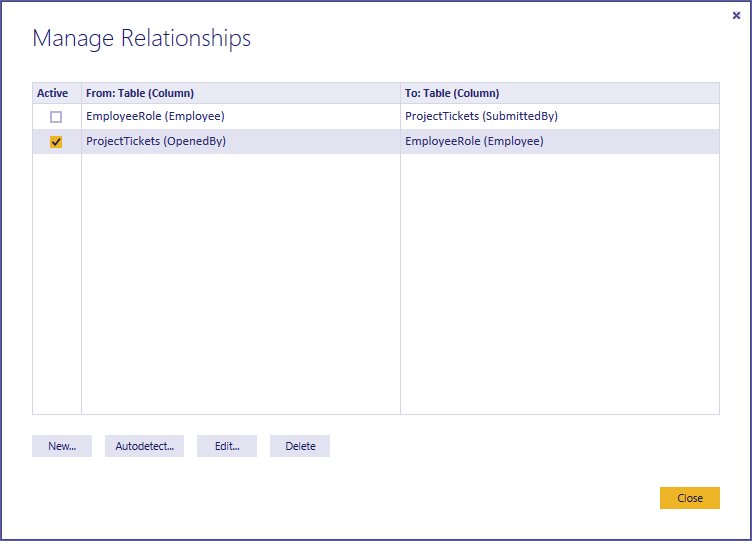
Неправильная динамическая связь в Power BI
А вы знаете, как создавать собственные показатели в Power BI Desktop?p
Сейчас, на случай, если мы сделаем отчет, в котором используются поля «Роль» и «Сотрудник» из «Роль сотрудника». Поле «Часы» из «Билеты проекта» в табличном представлении на холсте отчета. Мы увидим только венчурную поддержку, так как они являются основными, открывшими венчурный билет.
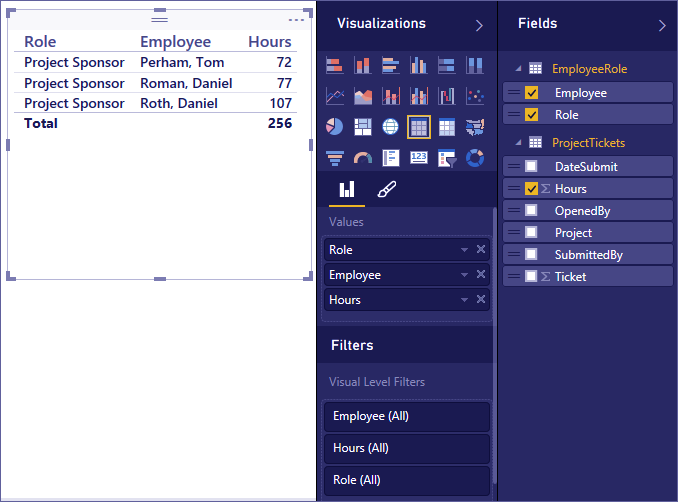
Неправильная динамическая связь в Power BI
Мы можем изменить динамические отношения и получить «Отправлено(кем)», а не «Открыто(кем)». В разделе «Управление отношениями» мы снимаем отметку с отношения «Билеты проекта» («Открыто(кем)») к «Роль сотрудника» («Сотрудник»). После этого мы проверяем отношение Билеты проекта («Отправлено(кем)») к «Роль сотрудника» («Сотрудник») в Power BI.
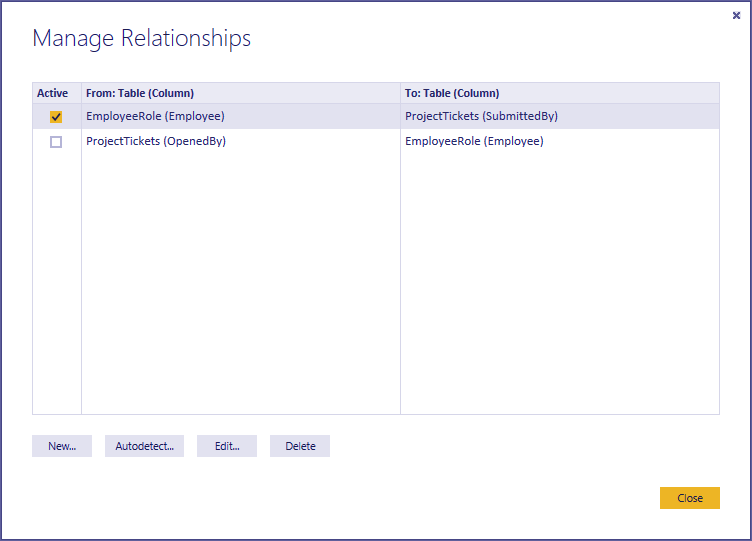
Неправильная динамическая связь в Power BI
Итак, это все, что мы хотели бы рассказать о взаимоотношениях в Power BI. Надеемся, вам понравилось наше объяснение.
7. Заключение
Итак, в этом посте мы узнали о представлении отношений в Power BI. Кроме того, мы обсудили понимание дополнительных опций и будущих обновлений информации, которые требуют альтернативного количества элементов.


